
Comment connecter un modèle de carte à un fichier Excel
Ce que vous allez apprendre
Connectez un classeur Excel (.xlsx) à un modèle de carte avec le Database Wizard, liez ses colonnes et ses photos aux objets de la carte et affichez les enregistrements en Operating mode.
Avant de commencer
-
Un modèle de carte. Un modèle s’ouvre en Operating mode ; vous le passez en Design mode pour connecter une base de données. Cet exemple utilise
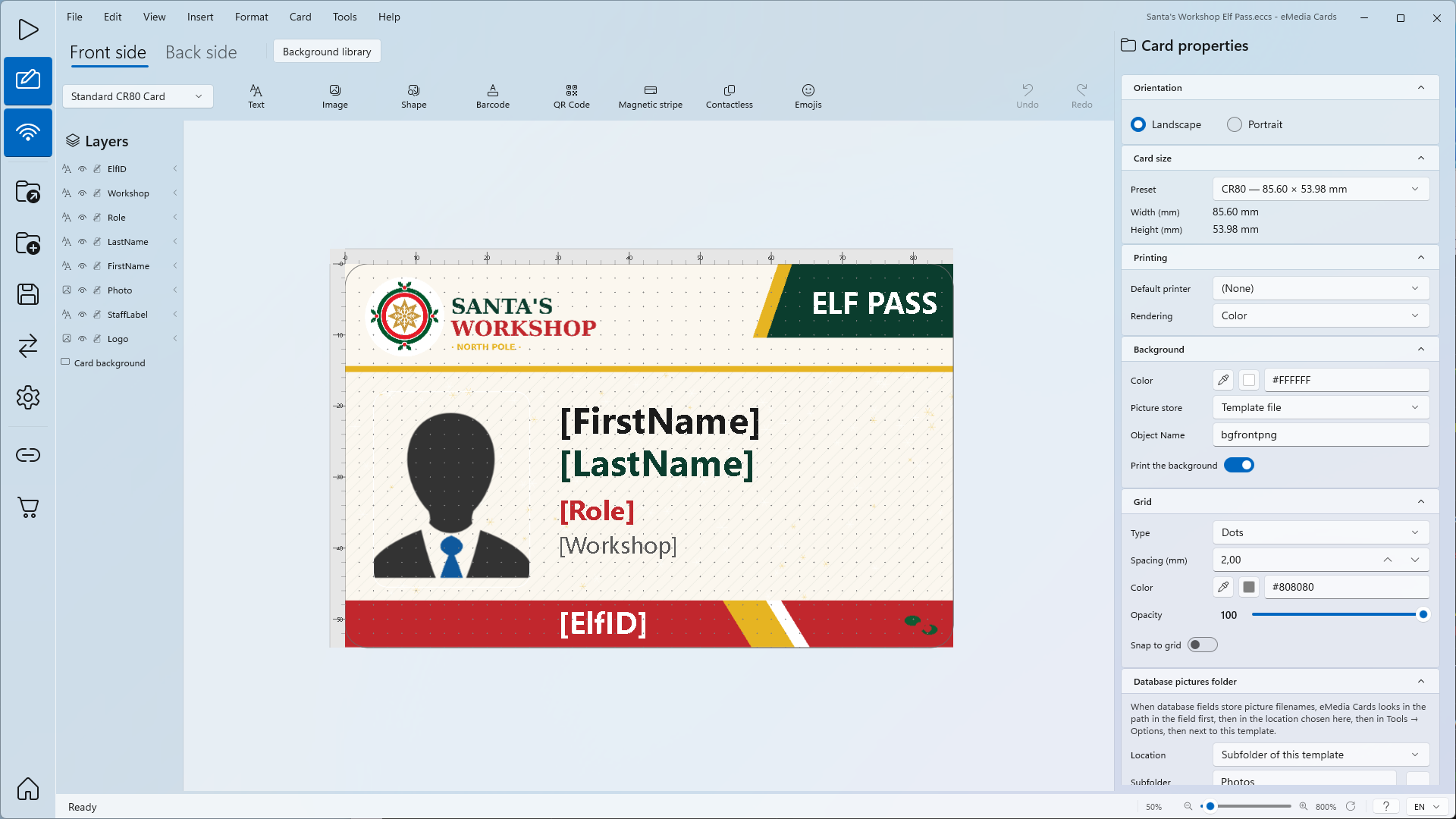
Santa's Workshop Elf Pass.eccs, un badge du personnel au format CR80, recto verso, qui n’est pas encore connecté à une base de données. Au recto, Photo est un objet image et ElfID, FirstName, LastName, Role et Workshop sont des objets texte dont la source est un champ de base de données. Au verso, QRCode est un objet code QR. -
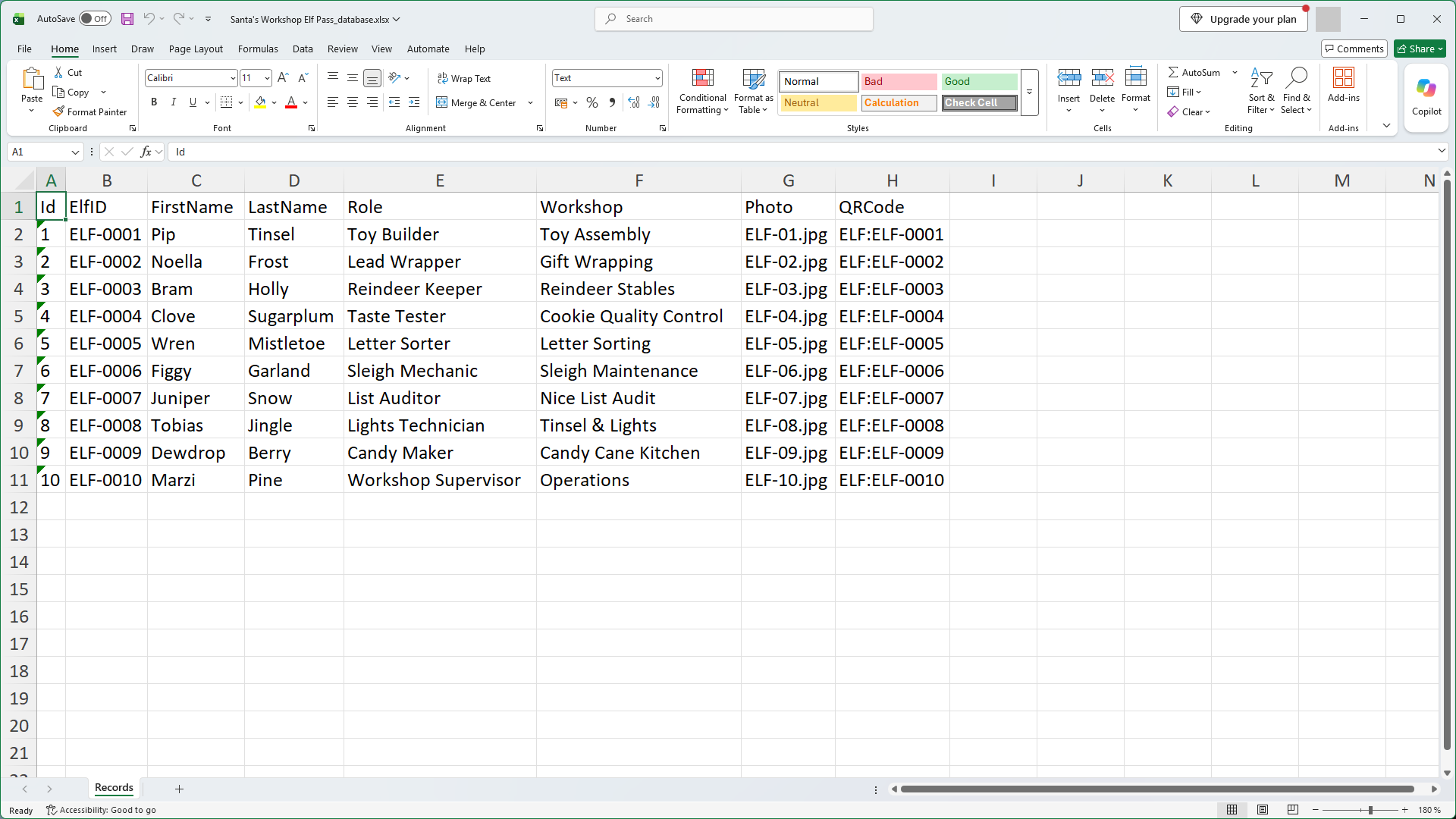
Un classeur Excel avec une ligne d’en-tête : les noms de colonnes en ligne 1, un enregistrement par ligne. Cet exemple utilise
Santa's Workshop Elf Pass_database.xlsx: feuilleRecords, 10 lignes, colonnesId,ElfID,FirstName,LastName,Role,Workshop,Photo,QRCode. -
Pour les photos : un dossier
Photosà côté du modèle, utilisé comme dossier d’images. Chaque cellule de la colonnePhotocontient un nom de fichier de ce dossier : deELF-01.jpgàELF-10.jpg. -
Gardez le modèle, le classeur et le dossier
Photosdans le même dossier. Les données sont fictives. -
Le modèle, le classeur et le dossier
Photosse trouvent dans le ZIP des fichiers d’exemple, avec unREADME.txt. Décompressez-le pour conserver cette organisation. -
Fermez le classeur dans Excel. eMedia Cards a besoin d’un accès exclusif au fichier.
-
L’édition Starter n’utilise que les 50 premières lignes d’un fichier Excel. L’édition Standard utilise toutes les lignes.
Comment connecter un fichier Excel à un modèle
-
Décompressez les fichiers d’exemple et ouvrez
Santa's Workshop Elf Pass.eccs. Le modèle s’ouvre en Operating mode, et non en Design mode.
-
Cliquez sur View > Design mode. La mise en page de la carte s’ouvre en modification.
-
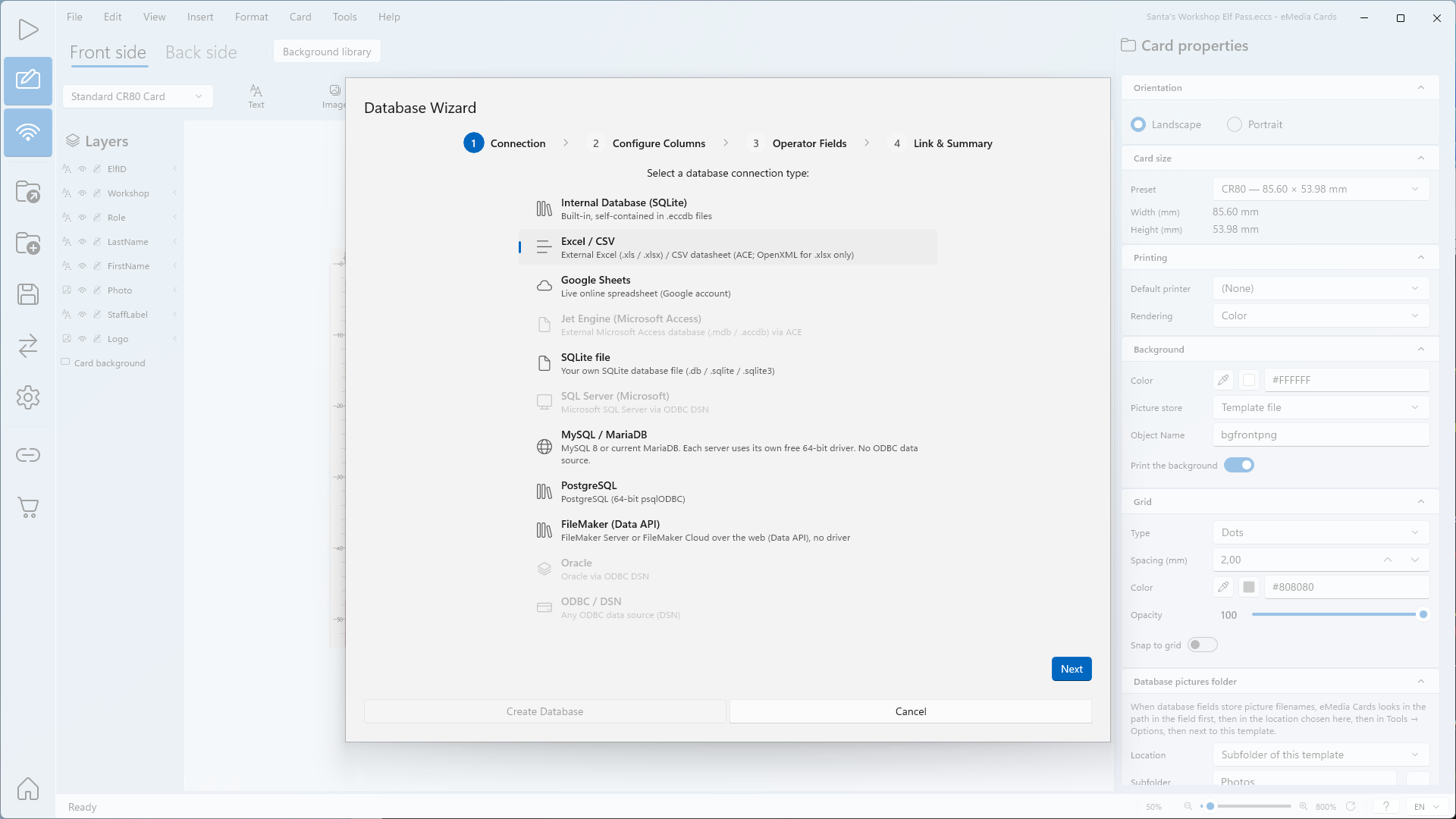
Cliquez sur Tools > Connect to database.... Le Database Wizard s’ouvre à l’étape 1, Connection.
-
Sous Select a database connection type:, cliquez sur Excel / CSV.
-
Cliquez sur Next. L’étape 2, Configure Columns, s’ouvre.
-
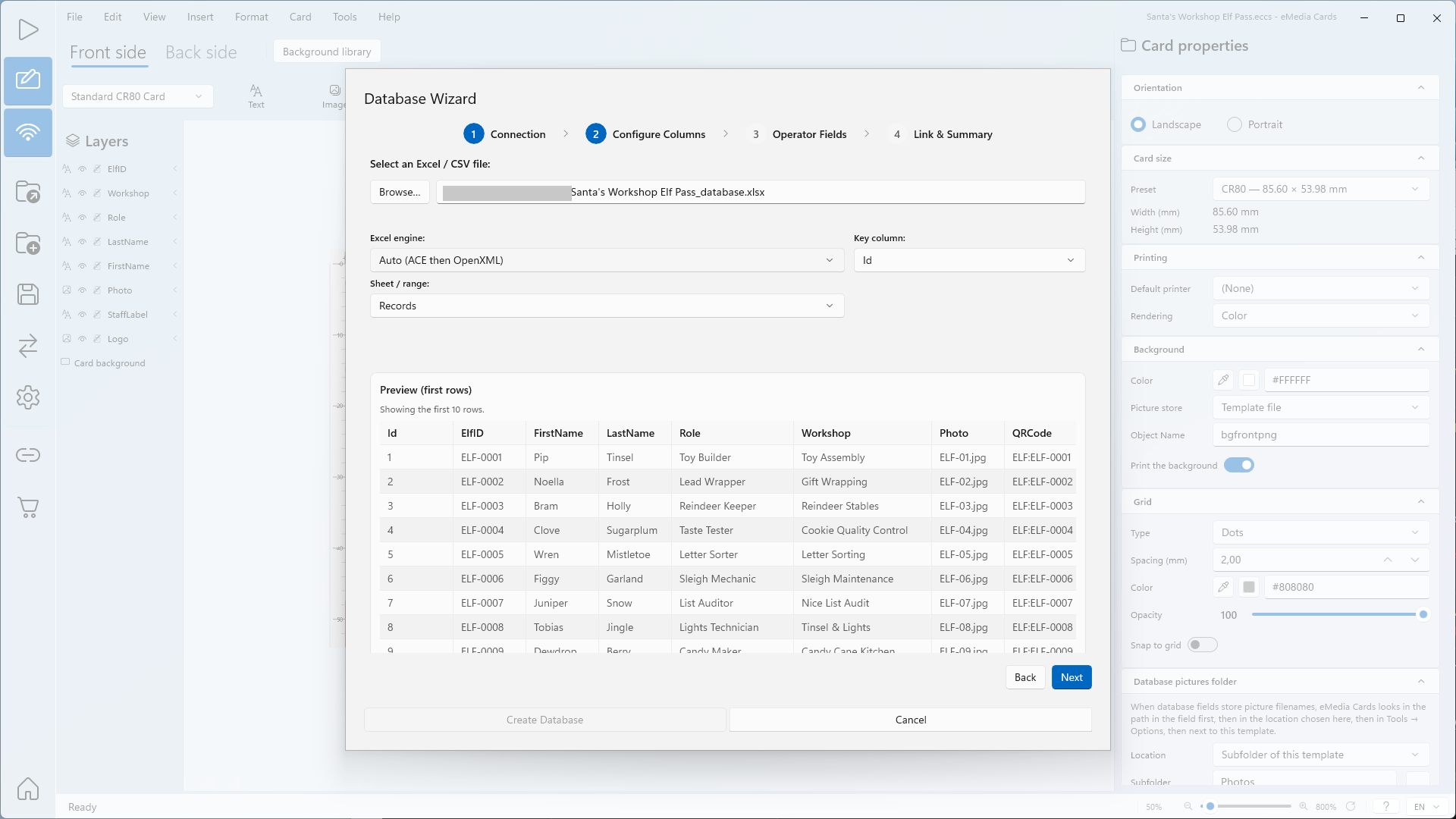
Sous Select an Excel / CSV file:, cliquez sur Browse… et ouvrez
Santa's Workshop Elf Pass_database.xlsx. -
Laissez Excel engine: sur Auto (ACE then OpenXML).
-
Dans Sheet / range:, choisissez Records. La liste affiche toutes les feuilles du classeur : choisissez celle qui contient les enregistrements. Dans un classeur d’une seule feuille, celle-ci est sélectionnée automatiquement.
-
Vérifiez le tableau Preview (first rows). Il affiche les noms de colonnes de la ligne 1 et les premières lignes de la feuille.
-
Dans Key column:, choisissez une colonne dont la valeur est unique sur chaque ligne (colonne clé). Ici : Id.
-
Cliquez sur Next. L’étape 3, Operator Fields, s’ouvre.
-
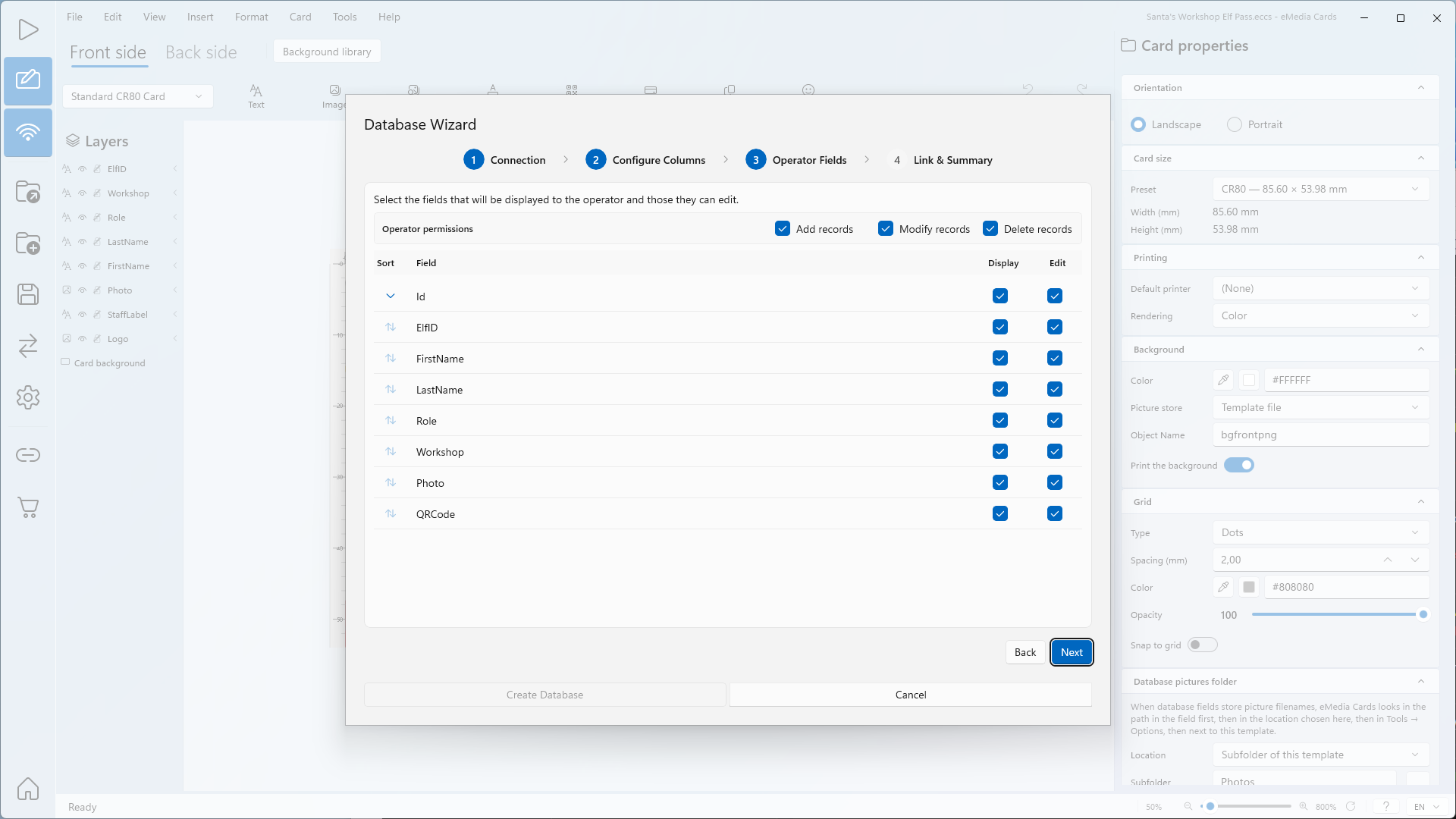
Operator Fields s’ouvre. Cette étape définit les champs que l’opérateur voit et peut modifier, avec une ligne Operator permissions (Add records, Modify records, Delete records) activée par défaut.
-
Cliquez sur Next. L’étape 4, Link & Summary, s’ouvre.
-
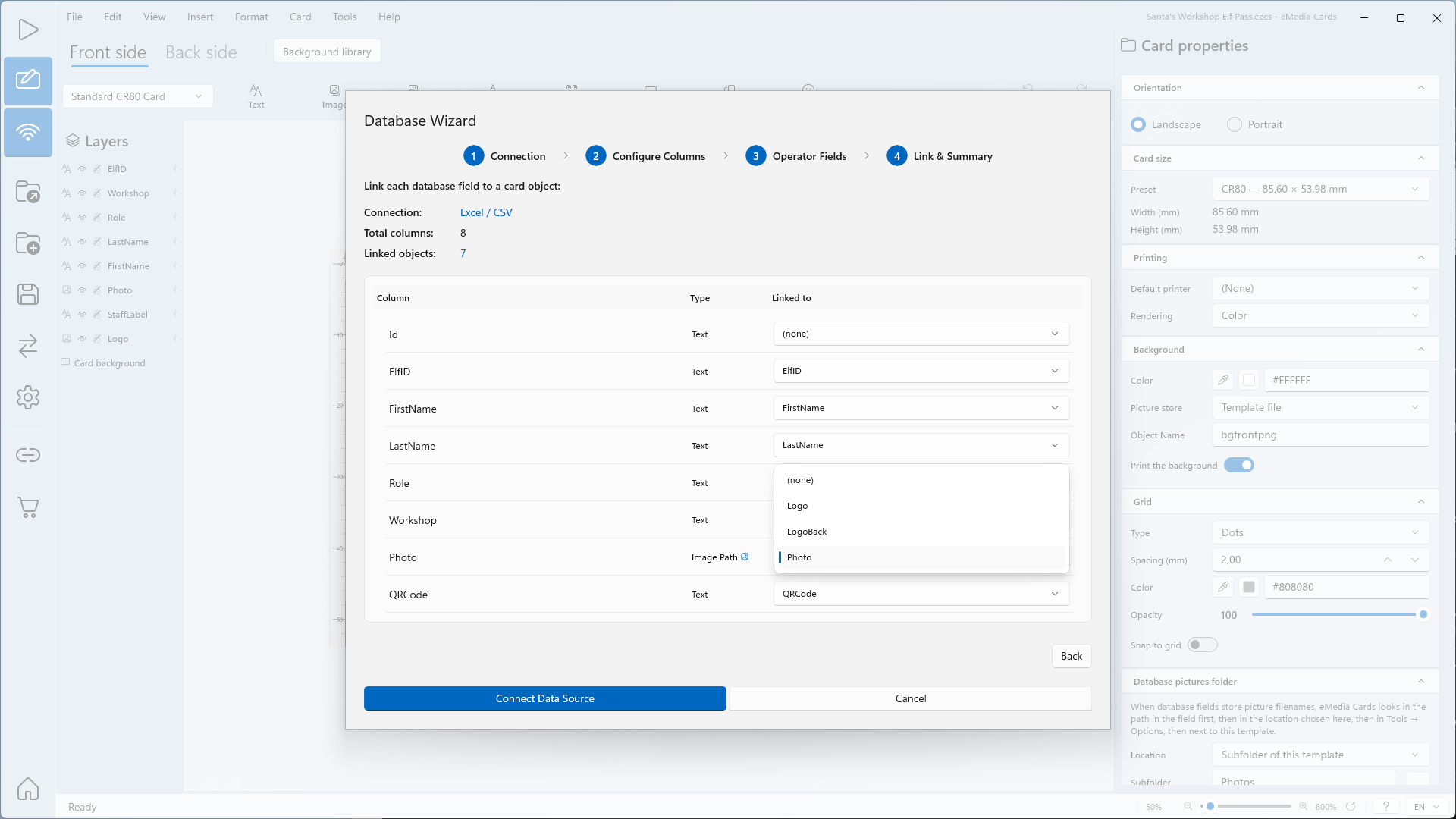
Vérifiez Connection:, Total columns: et Linked objects:. Une colonne dont le nom correspond à un objet de la carte est liée automatiquement : ici ElfID, FirstName, LastName, Role, Workshop, Photo et QRCode.
-
Vérifiez que Photo est lié à l’objet image Photo. La liste Linked to d’une colonne de photos n’affiche que des objets image.
-
Laissez Id sur (none). Une colonne sur (none) n’apparaît pas sur la carte.
-
Cliquez sur Connect Data Source.
Afficher les photos de la colonne Photo
-
En Design mode, sans aucune sélection, le panneau Card properties est déjà ouvert à droite.
-
Sous Database pictures folder, dans Location, choisissez Subfolder of this template.
-
Dans Subfolder, saisissez
Photos. Looks in: affiche le dossier utilisé par eMedia Cards. -
Cliquez sur File > Save... pour enregistrer le modèle avec la liaison et le dossier d’images.
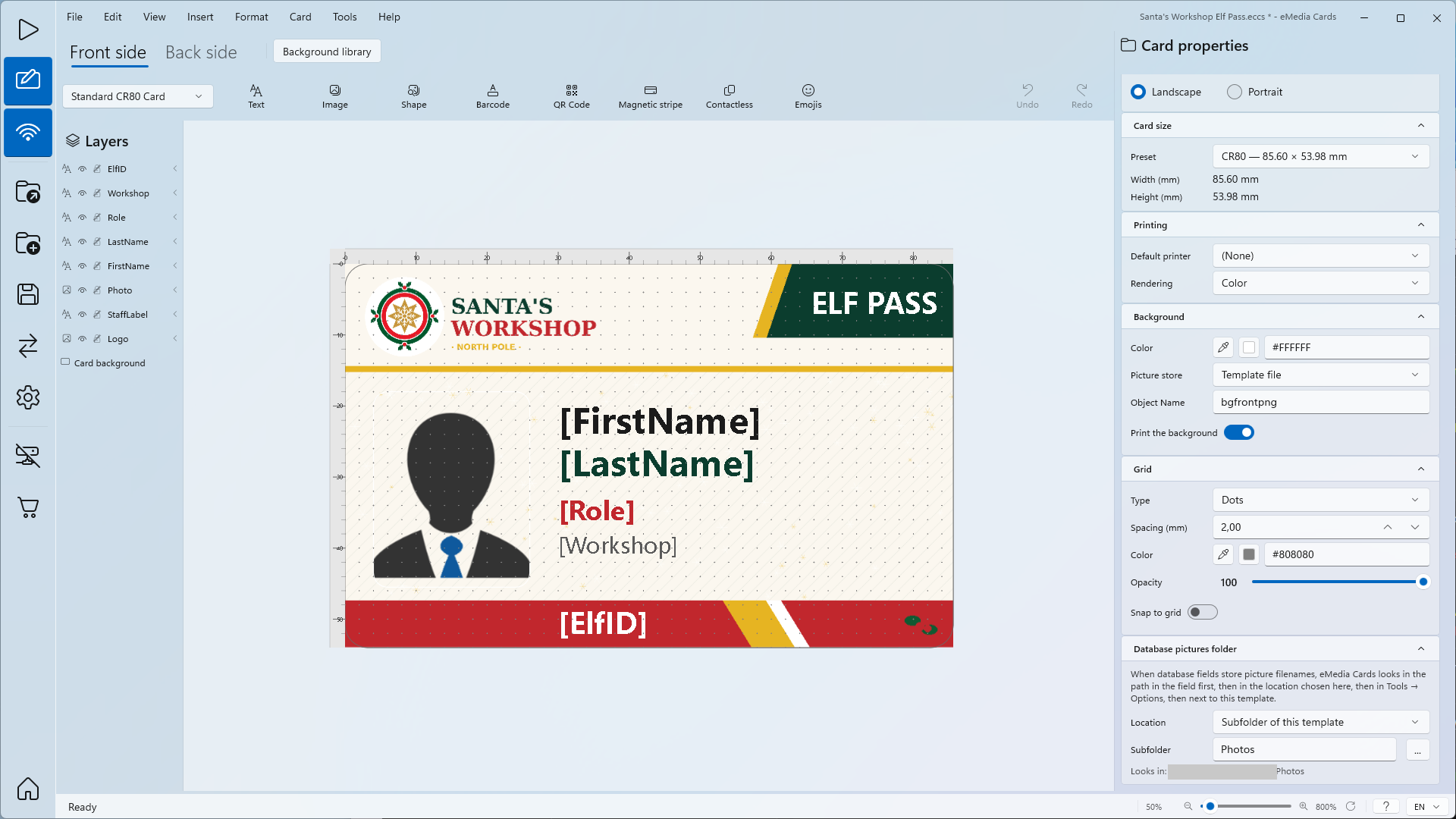
eMedia Cards cherche le fichier indiqué dans la cellule Photo dans cet ordre : le chemin figurant dans la cellule, puis le Database pictures folder (ici Photos), puis le dossier d’images défini dans Tools > Options, puis le dossier du modèle lui-même. Une cellule peut aussi contenir un lien https public vers une image.
Afficher les enregistrements
-
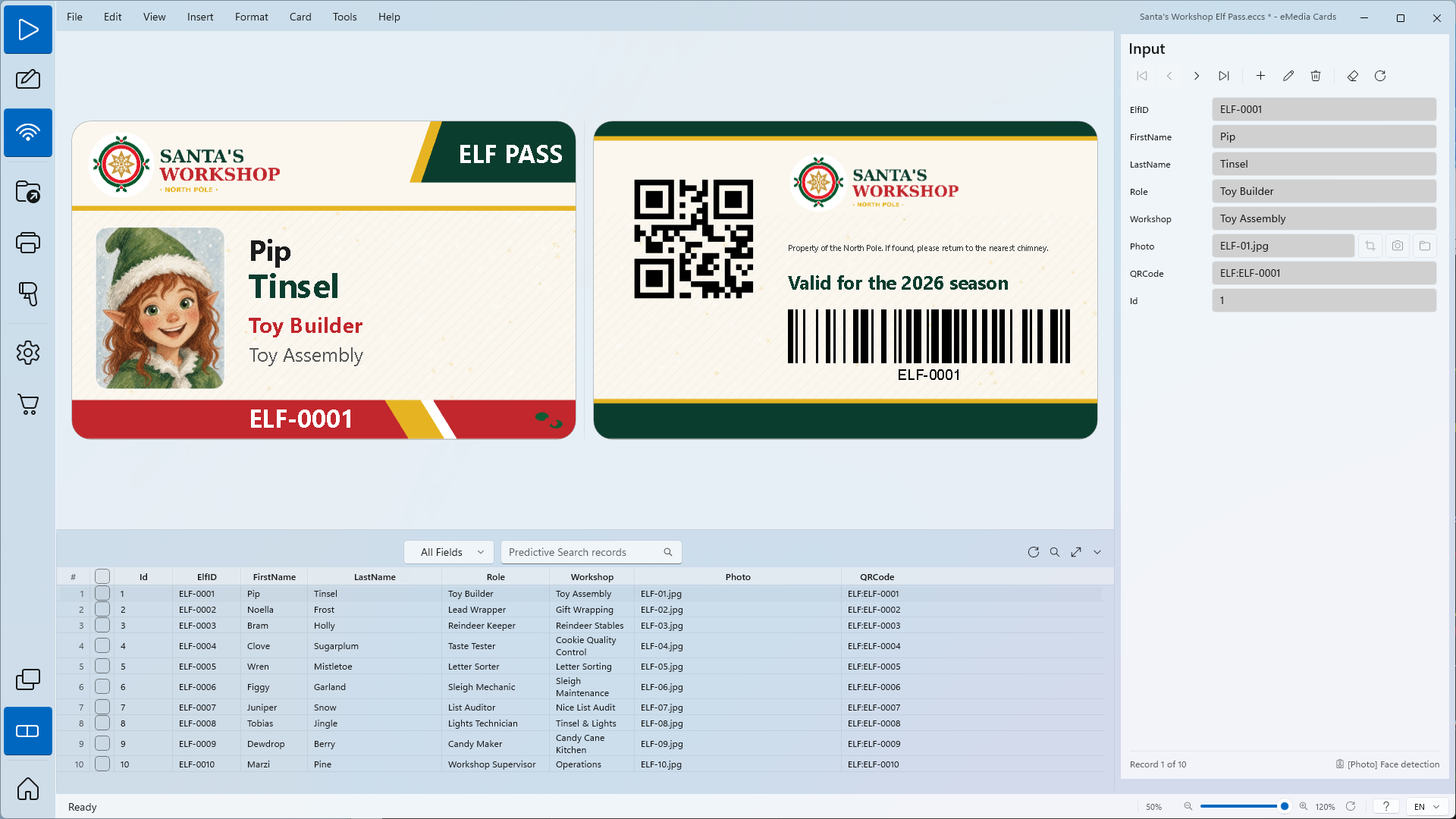
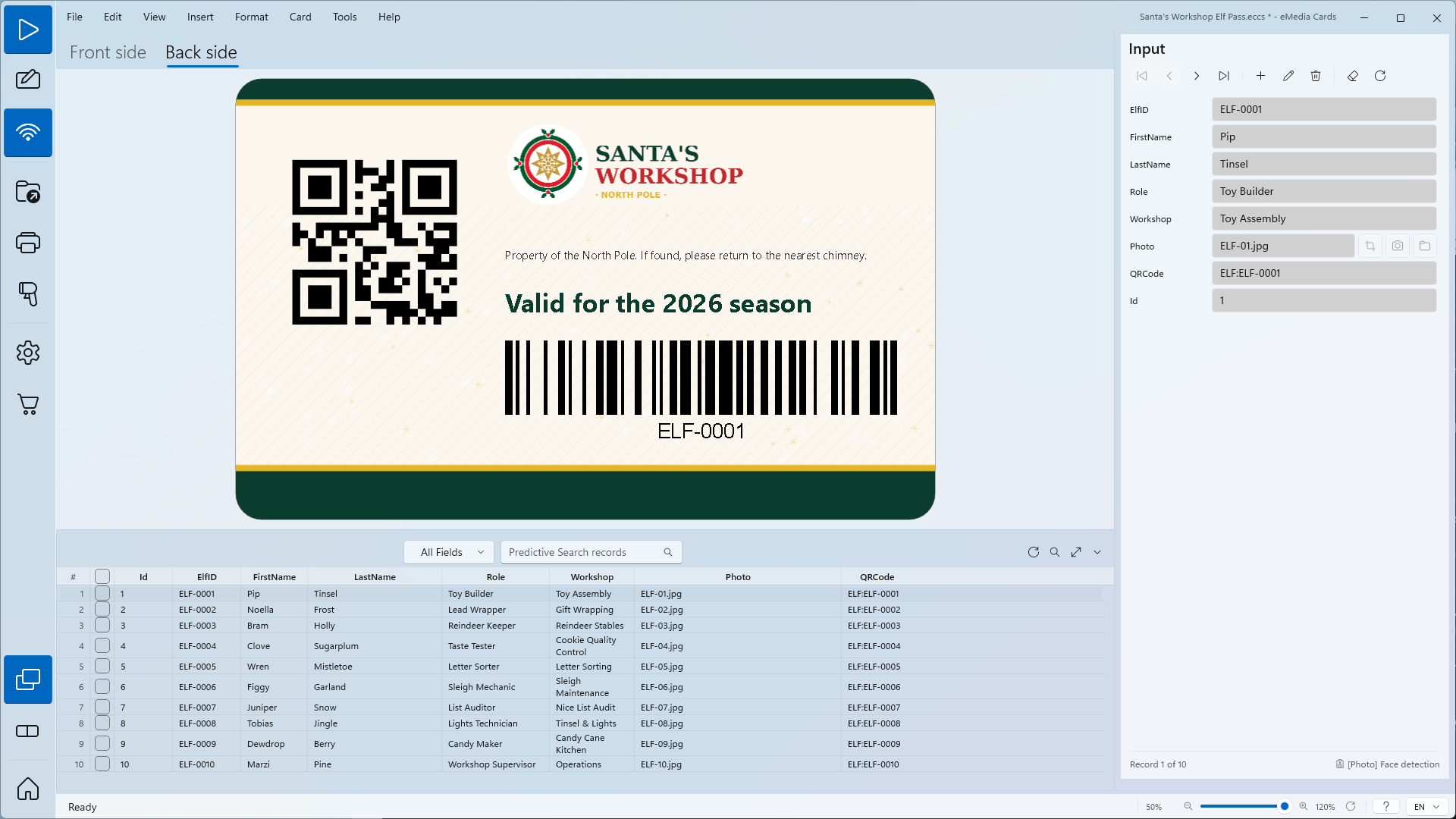
Cliquez sur View > Operating mode. La connexion ne change pas de mode. La carte affiche le premier enregistrement de la feuille.
Conseils
-
Le fichier Excel reste la base de données en direct. Ajouter, modifier ou supprimer un enregistrement en Operating mode écrit dans le classeur.
-
Gardez ensemble le modèle, le classeur et le dossier
Photoslorsque vous les déplacez ou les copiez. Les photos et la liaison fonctionnent alors toujours sur un autre ordinateur. -
Pour une meilleure portabilité, utilisez File > Export > As full backup.... Cette commande enregistre le modèle, la base de données et les images dans un seul fichier portable.
Erreurs fréquentes
| Symptôme | Cause | Solution |
|---|---|---|
| Please select a worksheet. | Aucune feuille n’est choisie dans Sheet / range:. | Choisissez la feuille qui contient les enregistrements dans Sheet / range:. |
| Le tableau Preview (first rows) affiche d’autres colonnes, ou Linked objects: vaut 0. | La mauvaise feuille est sélectionnée. | Dans Sheet / range:, choisissez Records. |
| Les noms de colonnes de l’aperçu sont des données, par exemple ELF-0001 et Pip. | La feuille n’a pas de ligne d’en-tête. eMedia Cards lit la ligne 1 comme noms de colonnes. | Insérez dans Excel une ligne 1 contenant les noms de colonnes. Enregistrez, fermez Excel, puis cliquez sur Browse… et sélectionnez de nouveau le fichier. |
| The Excel file "Santa's Workshop Elf Pass_database.xlsx" is open in another program, so eMedia Cards can't read it. Close the file in that program, then click Browse… and select it again. | Le classeur est ouvert dans Excel. eMedia Cards a besoin d’un accès exclusif. | Fermez le fichier dans Excel. Cliquez sur Browse… et sélectionnez de nouveau le fichier. |
| The Excel file "Santa's Workshop Elf Pass_database.xlsx" is open in another program or is still syncing, so eMedia Cards can't read its records right now. Close the file in that program, or wait for the sync to finish, then choose Requery. | Le classeur a été ouvert dans Excel après la connexion, ou une synchronisation cloud est encore en cours. | Fermez le fichier dans Excel ou attendez la fin de la synchronisation. Cliquez sur Requery. |
| Le cadre photo reste vide en Operating mode. | Le dossier Photos n’est pas à côté du modèle, le Database pictures folder pointe ailleurs, ou le nom de fichier de la cellule Photo ne correspond à aucun fichier. |
Placez le dossier Photos à côté du modèle. Réglez Location sur Subfolder of this template et Subfolder sur Photos. Vérifiez le nom et l’extension du fichier dans la cellule. |
| The Excel columns linked in this card template no longer match the datasheet. | Un en-tête de colonne a été renommé ou supprimé dans Excel après l’enregistrement du modèle. | Rétablissez le nom de la colonne dans Excel, ou ouvrez Tools > Connect to database..., mettez à jour la liaison et enregistrez le modèle. |
| eMedia Cards cannot find the Excel file linked to this card template. | Le classeur a été déplacé, renommé ou supprimé. | Remettez le classeur à côté du modèle, ou ouvrez Tools > Connect to database..., choisissez le fichier et enregistrez le modèle. |
| This database appears to have been created by another tool and may not update reliably through Excel's standard engine. | Le classeur a été enregistré par un autre programme qu’Excel. | Ouvrez-le dans Microsoft Excel, choisissez Save As (.xlsx) et liez-le de nouveau. |