
Comment connecter un modèle de carte à un fichier CSV
Ce que vous allez apprendre
Connectez un fichier CSV à un modèle de carte avec le Database Wizard, liez ses colonnes aux objets de la carte et affichez les enregistrements en Operating mode.
Avant de commencer
-
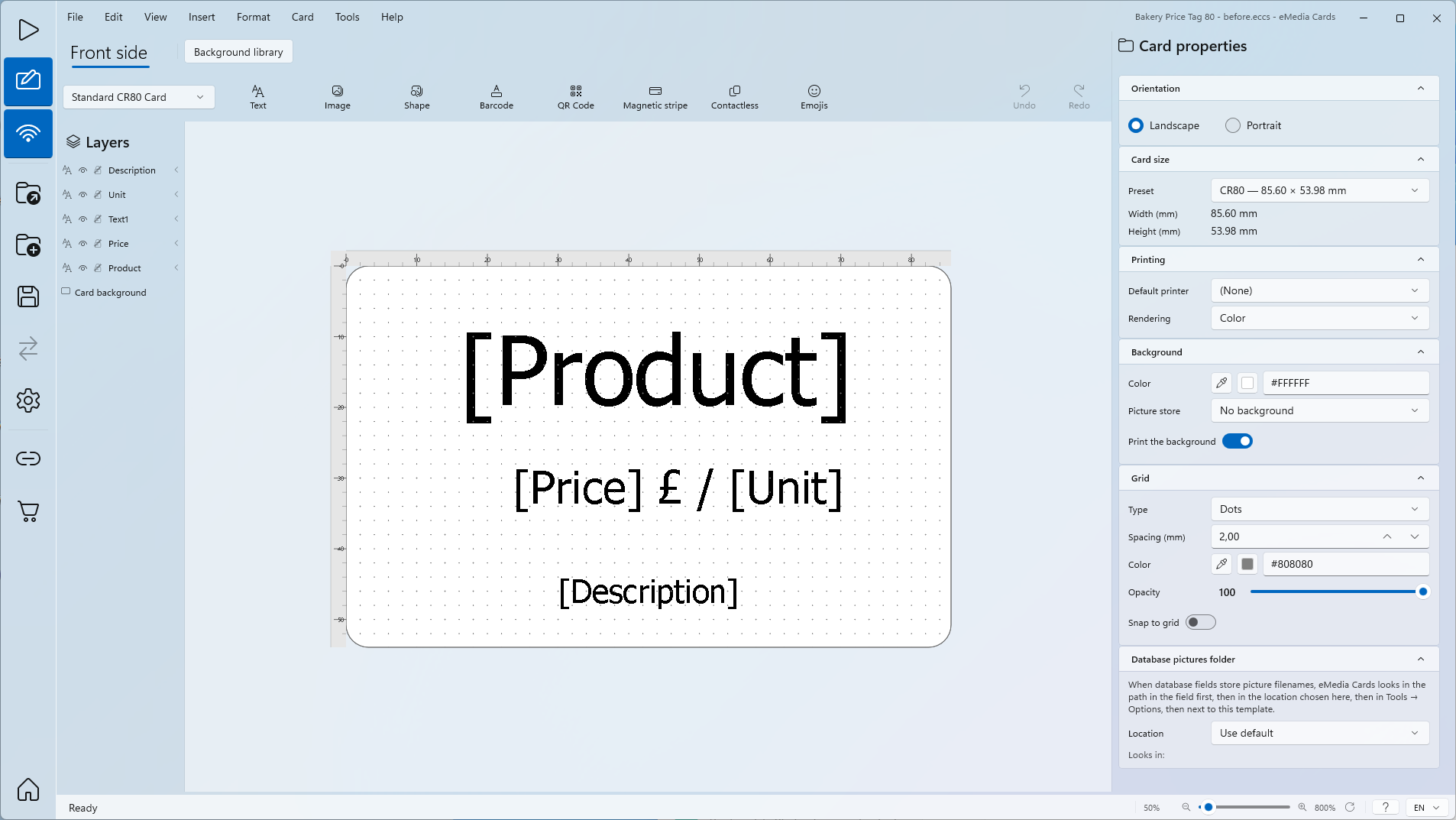
Un modèle ouvert en Design mode. Cet exemple utilise
Bakery Price Tag 80.eccs, une étiquette de prix au format CR80, recto seul. Product, Price, Unit et Description sont des objets texte dont la source est un champ de base de données. Text1 est un texte fixe (£ /). -
Un fichier CSV avec une ligne d’en-tête. Cet exemple utilise
Bakery Price Tag 80 semicolon.csv: 80 lignes, séparateur;, colonnesSKU;ProductName;Price;Unit;Category;DescriptionLine1;DescriptionLine2;Organic;Barcode. -
Un fichier
.txtou.tsvdélimité fonctionne de la même façon, via Excel / CSV. -
Les deux fichiers d’exemple se trouvent dans le ZIP des fichiers d’exemple, avec un
README.txt. Les données sont fictives. -
L’édition Starter n’utilise que les 50 premières lignes d’un fichier CSV. L’édition Standard utilise toutes les lignes.
Comment connecter un fichier CSV à un modèle
-
Décompressez les fichiers d’exemple et ouvrez
Bakery Price Tag 80.eccs. Le modèle s’ouvre en Design mode, sans base de données connectée.
-
Cliquez sur Tools > Connect to database.... Le Database Wizard s’ouvre à l’étape 1, Connection.
-
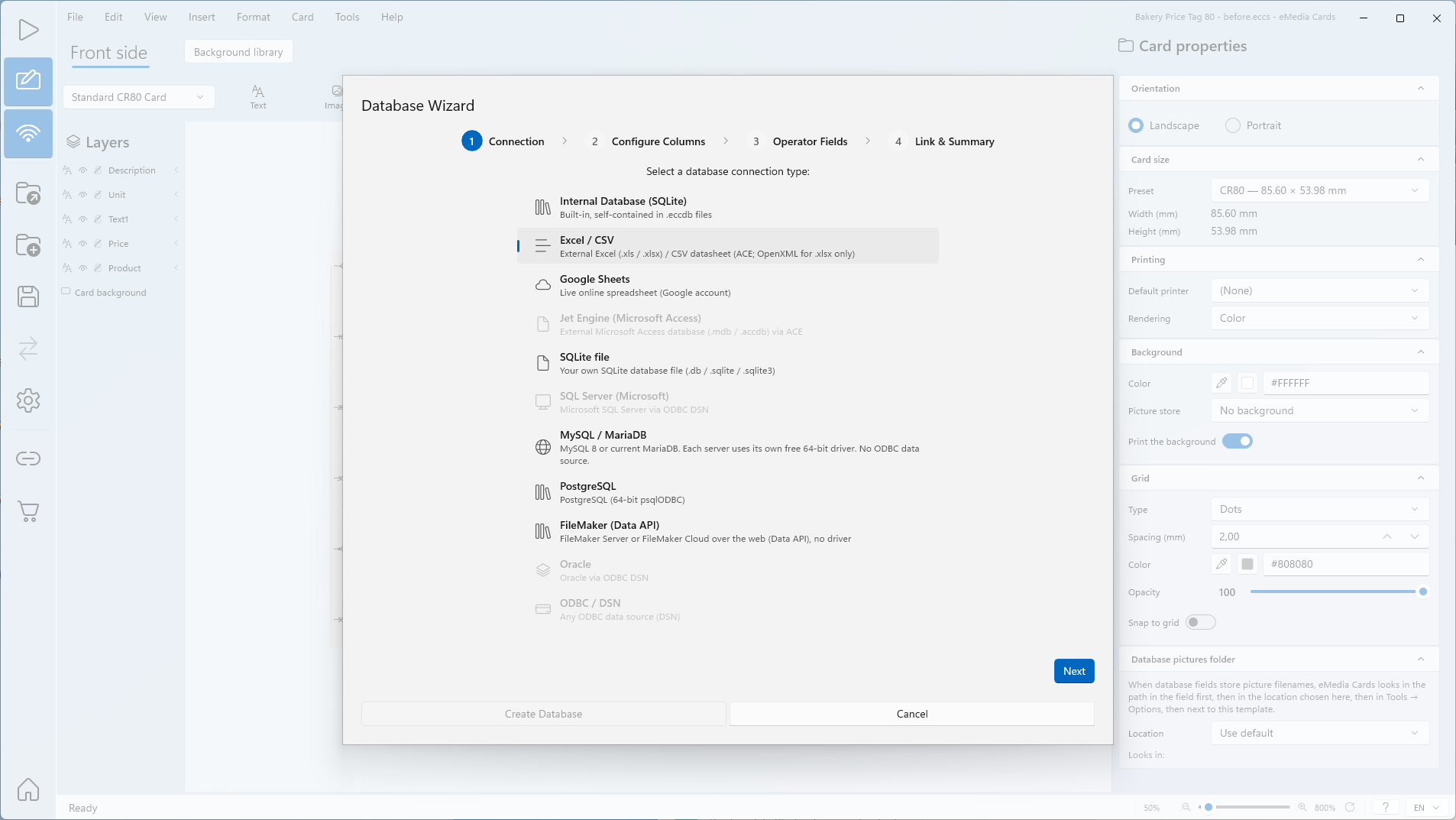
Sous Select a database connection type:, cliquez sur Excel / CSV.
-
Cliquez sur Next. L’étape 2, Configure Columns, s’ouvre.
-
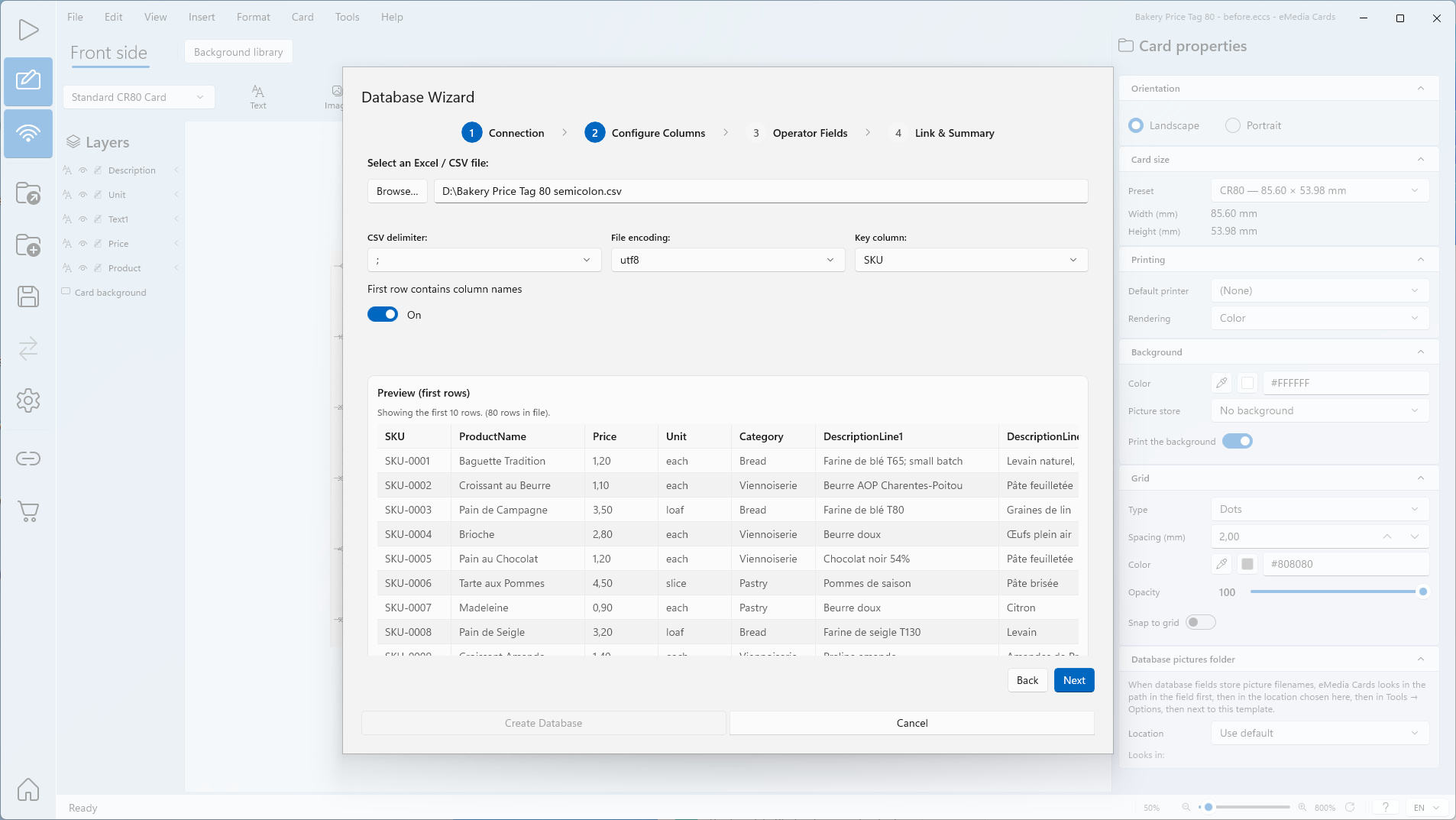
Sous Select an Excel / CSV file:, cliquez sur Browse… et ouvrez
Bakery Price Tag 80 semicolon.csv. Sur les captures d’écran, le fichier estD:\Bakery Price Tag 80 semicolon.csv. Le tableau Preview (first rows) affiche les 10 premières lignes et le nombre de lignes du fichier. -
Vérifiez CSV delimiter:. Le séparateur est généralement détecté automatiquement : ici
;. Si l’aperçu n’affiche qu’une seule colonne, ou coupe les colonnes au mauvais endroit, choisissez,,;, Tab ou|. -
Vérifiez File encoding:. Ici, il s’agit de
utf8. Modifiez-le si les caractères accentués s’affichent mal dans l’aperçu. -
Laissez First row contains column names activé.
-
Dans Key column:, choisissez une colonne dont la valeur est unique sur chaque ligne. Ici : SKU, la valeur par défaut.
-
Cliquez sur Next. L’étape 3, Operator Fields, s’ouvre.
-
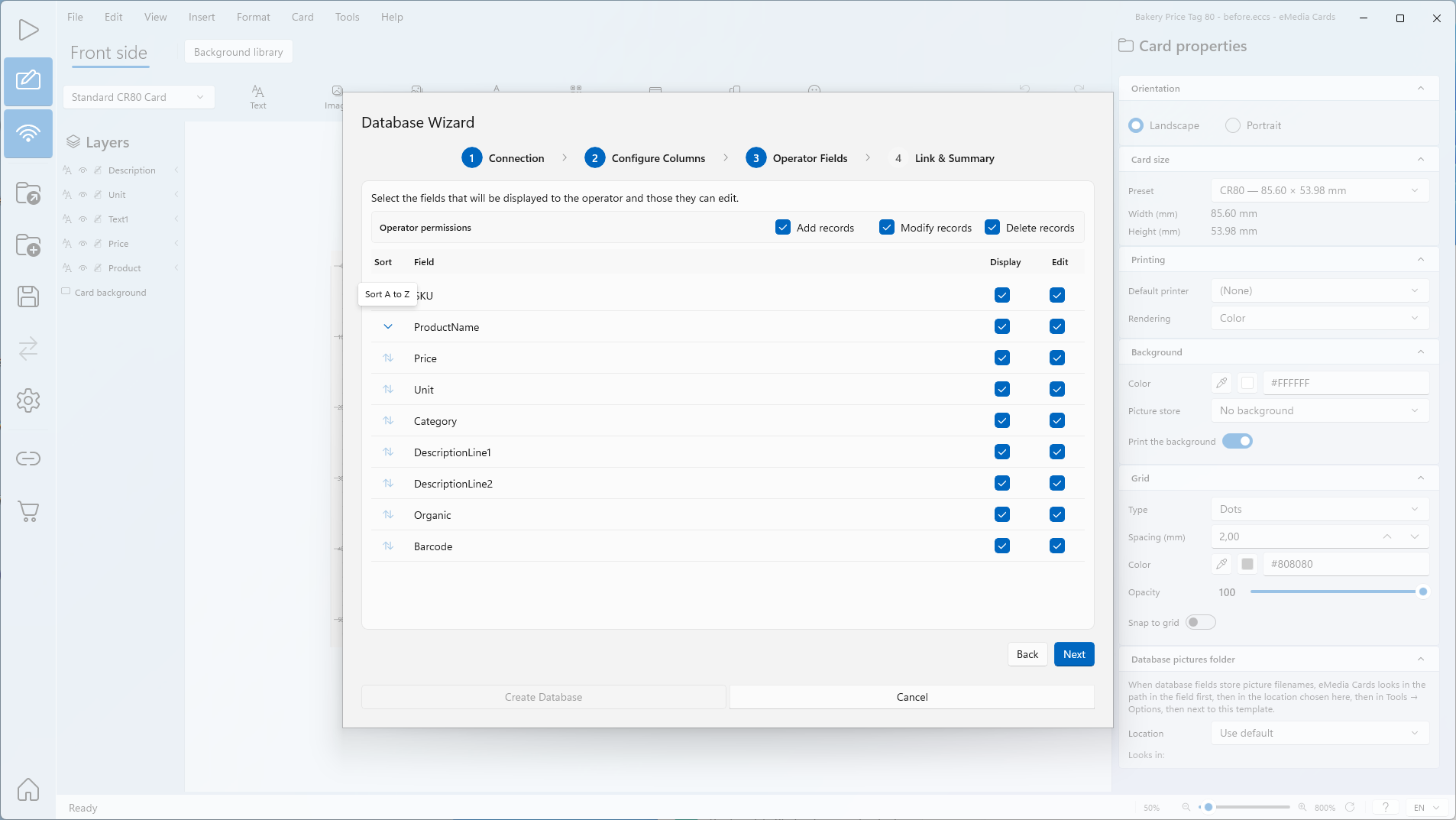
Dans la colonne Display, décochez les champs que l’opérateur n’a pas besoin de voir. Tous les champs sont cochés par défaut.
-
Dans la colonne Edit, décochez les champs que l’opérateur ne doit pas modifier.
-
Cliquez sur Sort sur un champ affiché pour définir l’ordre des enregistrements en Operating mode. L’info-bulle indique l’ordre : Sort A to Z ou Sort Z to A. Un seul champ peut être trié. Ici : Sort A to Z sur ProductName.
-
Facultatif : sous Operator permissions, décochez Add records, Modify records ou Delete records.
-
Cliquez sur Next. L’étape 4, Link & Summary, s’ouvre.
-
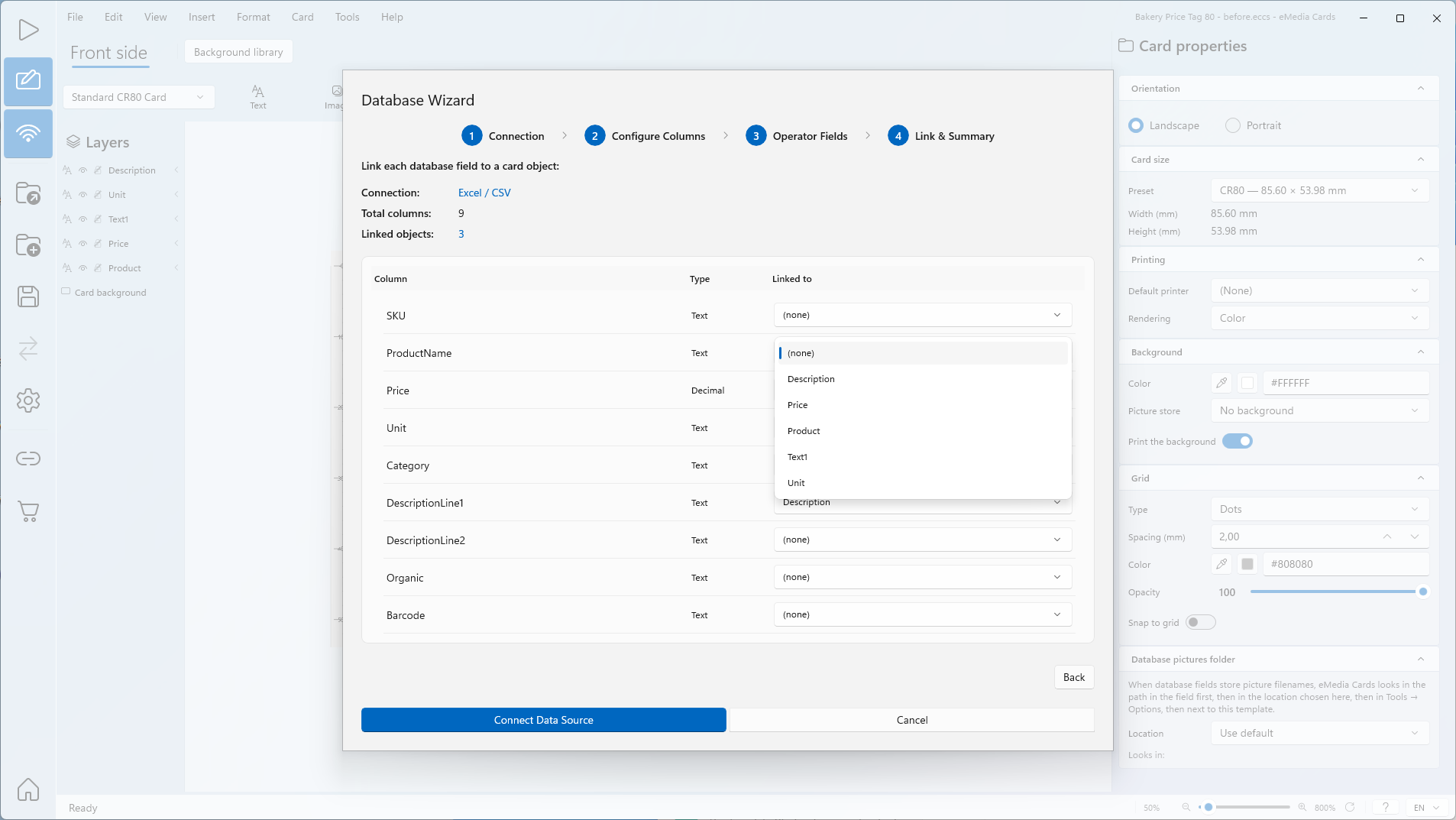
Vérifiez Connection:, Total columns: et Linked objects:. Une colonne dont le nom correspond à un objet de la carte est liée automatiquement : ici Price et Unit.
-
Dans la liste Linked to de ProductName, choisissez Product.
-
Dans la liste Linked to de DescriptionLine1, choisissez Description.
-
Laissez les autres colonnes sur (none). Une colonne sur (none) n’apparaît pas sur la carte.
-
Cliquez sur Connect Data Source.
-
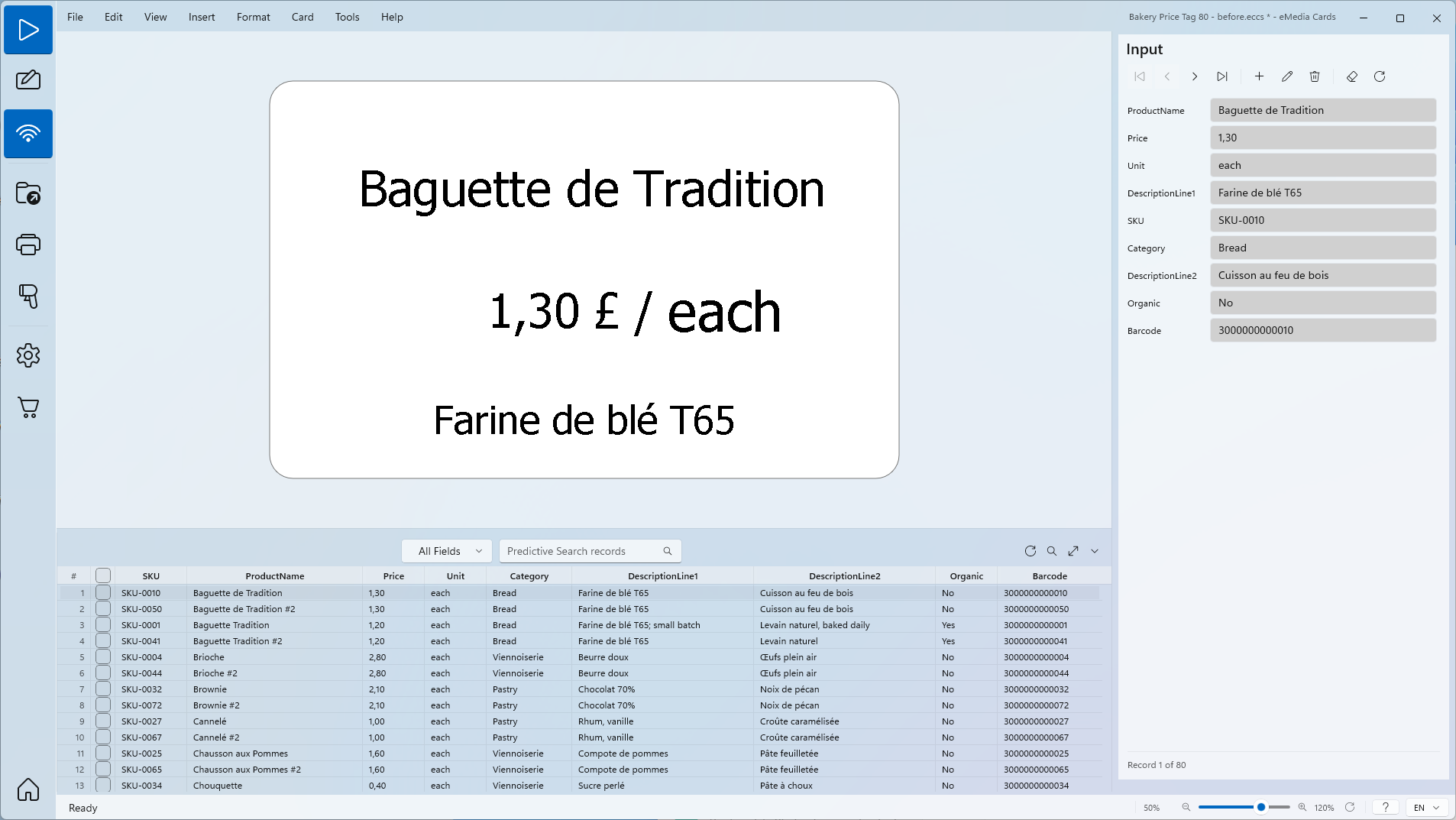
Cliquez sur View > Operating mode. La connexion ne change pas de mode. La carte affiche le premier enregistrement dans l’ordre de ProductName.
Conseils
-
Le fichier CSV reste la base de données en direct. Ajouter, modifier ou supprimer un enregistrement en Operating mode écrit dans le fichier.
-
Fermez le fichier dans Excel avant la connexion et pendant qu’eMedia Cards l’utilise. eMedia Cards a besoin d’un accès exclusif.
Erreurs fréquentes
| Symptôme | Cause | Solution |
|---|---|---|
| The CSV file "Bakery Price Tag 80 semicolon.csv" is open in another program, so eMedia Cards can't read it. Close the file in that program, then click Browse… and select it again. | Le fichier est ouvert dans Excel ou dans un autre programme. eMedia Cards a besoin d’un accès exclusif. | Fermez le fichier dans Excel. Cliquez sur Browse… et sélectionnez de nouveau le fichier. |
| The CSV file "Bakery Price Tag 80 semicolon.csv" is open in another program or is still syncing, so eMedia Cards can't read its records right now. Close the file in that program, or wait for the sync to finish, then choose Requery. | Le fichier a été ouvert dans Excel après la connexion, ou une synchronisation cloud est encore en cours. | Fermez le fichier dans Excel ou attendez la fin de la synchronisation. Cliquez sur Requery. |
| The CSV file "Bakery Price Tag 80 semicolon.csv" is open in another program or is still syncing, so eMedia Cards can't save your change right now. Close the file in that program, or wait for the sync to finish, then try again. | Excel avait le fichier ouvert pendant un enregistrement, un ajout ou une suppression. | Fermez le fichier dans Excel, puis enregistrez de nouveau. |
| The CSV file "Bakery Price Tag 80 semicolon.csv" is read-only or you don't have permission to change it, so eMedia Cards can't save your change. Check the file's permissions, then try again. | Le fichier est en lecture seule, ou l’utilisateur n’a pas le droit d’y écrire. La connexion, la consultation et l’impression fonctionnent toujours. Rien n’est écrit : la carte reste en mode Edit ou Add, et un enregistrement supprimé est conservé. | Retirez l’attribut lecture seule ou accordez le droit d’écriture, puis réessayez. |
| No rows found in this source. | Mauvais séparateur, ou fichier vide. | Choisissez le bon CSV delimiter:. |
| This key column has duplicate values in the sample. Prefer a unique ID for reliable updates. | La colonne clé contient la même valeur sur plusieurs lignes. | Choisissez une Key column: unique. |
| Select at least one field to display to the operator. | Aucun champ n’a Display coché. | Cochez Display sur au moins un champ. |
| Linked to affiche (none) pour une colonne qui devrait figurer sur la carte. | Le nom de la colonne ne correspond au nom d’aucun objet de la carte. | Choisissez l’objet dans Linked to. |
Pour un fichier .txt ou .tsv, les messages sont les mêmes et mentionnent toujours CSV.