
Cómo conectar una plantilla de tarjeta a un archivo CSV
Lo que aprenderás
Conecta un archivo CSV a una plantilla de tarjeta con el Database Wizard, vincula sus columnas a los objetos de la tarjeta y muestra los registros en Operating mode.
Antes de empezar
-
Una plantilla abierta en Design mode. Este ejemplo usa
Bakery Price Tag 80.eccs, una etiqueta de precio en formato CR80, solo anverso. Product, Price, Unit y Description son objetos de texto cuyo origen es un campo de base de datos. Text1 es texto fijo (£ /). -
Un archivo CSV con una fila de encabezado. Este ejemplo usa
Bakery Price Tag 80 semicolon.csv: 80 filas, delimitador;, columnasSKU;ProductName;Price;Unit;Category;DescriptionLine1;DescriptionLine2;Organic;Barcode. -
Un archivo
.txto.tsvdelimitado funciona igual, mediante Excel / CSV. -
Los dos archivos de ejemplo están en el ZIP de archivos de ejemplo, junto con un
README.txt. Los datos son ficticios. -
La edición Starter solo usa las primeras 50 filas de un archivo CSV. La edición Standard usa todas las filas.
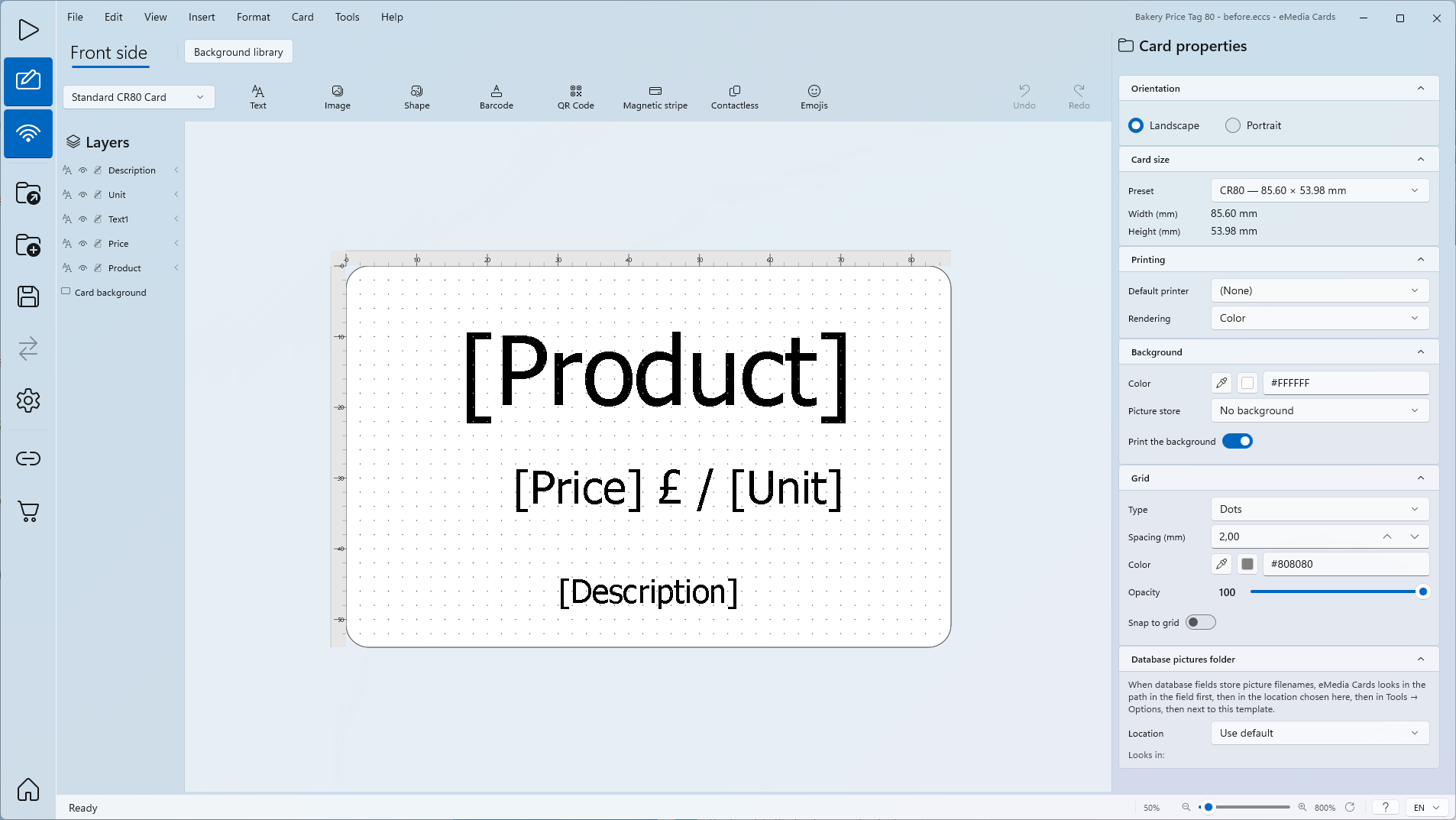
Cómo conectar un archivo CSV a una plantilla
-
Descomprime los archivos de ejemplo y abre
Bakery Price Tag 80.eccs. La plantilla se abre en Design mode, sin ninguna base de datos conectada.
-
Haz clic en Tools > Connect to database.... El Database Wizard se abre en el paso 1, Connection.
-
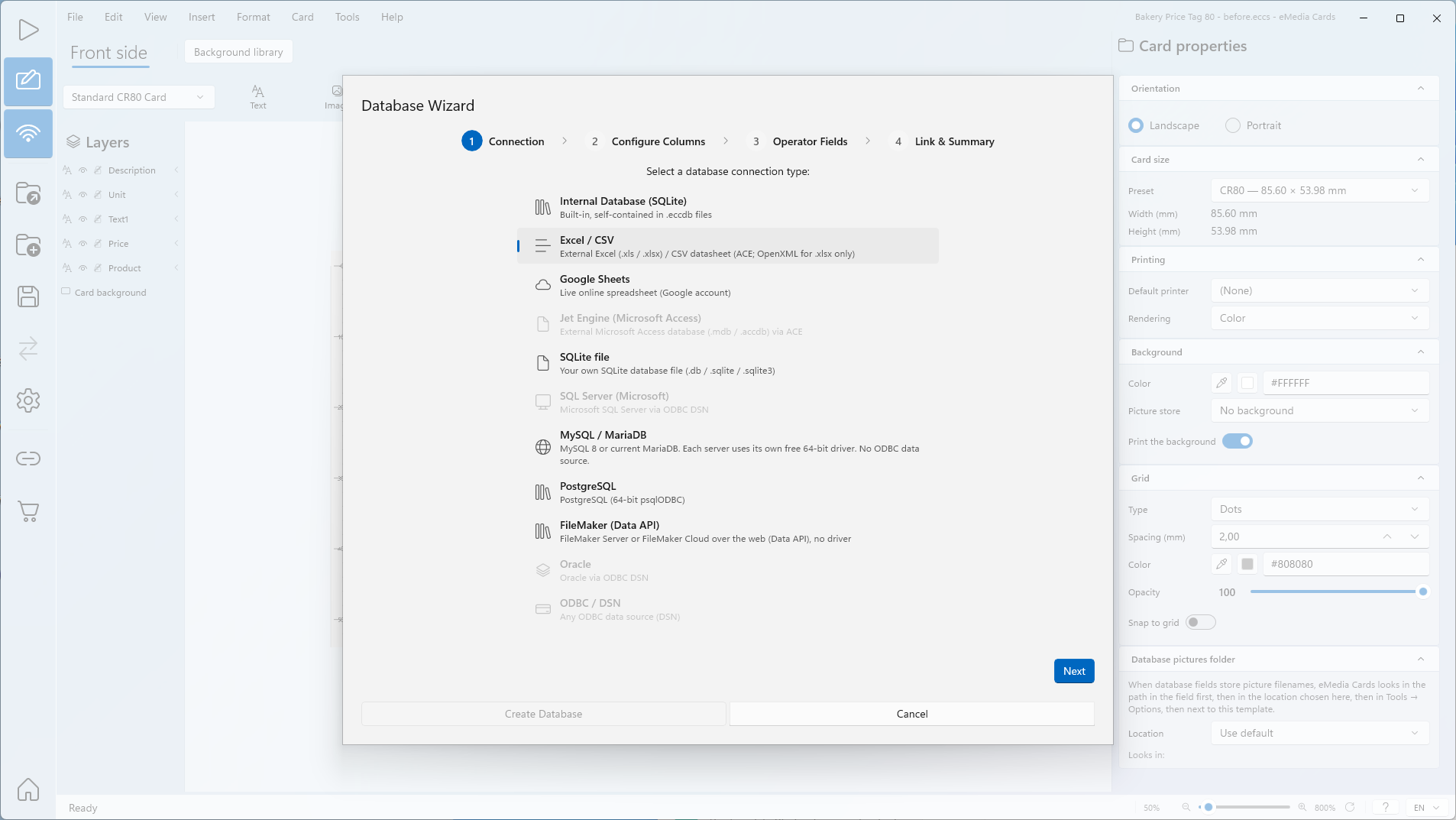
En Select a database connection type:, haz clic en Excel / CSV.
-
Haz clic en Next. Se abre el paso 2, Configure Columns.
-
En Select an Excel / CSV file:, haz clic en Browse… y abre
Bakery Price Tag 80 semicolon.csv. En las capturas de pantalla, el archivo esD:\Bakery Price Tag 80 semicolon.csv. La tabla Preview (first rows) muestra las 10 primeras filas y el número de filas del archivo. -
Comprueba CSV delimiter:. Normalmente el delimitador se detecta de forma automática: aquí,
;. Si la vista previa muestra una sola columna, o separa las columnas en el lugar equivocado, elige,,;, Tab o|. -
Comprueba File encoding:. Aquí es
utf8. Cámbialo si los caracteres acentuados se ven mal en la vista previa. -
Deja activada la opción First row contains column names.
-
En Key column:, elige una columna con un valor único en cada fila. Aquí: SKU, la opción predeterminada.
-
Haz clic en Next. Se abre el paso 3, Operator Fields.
-
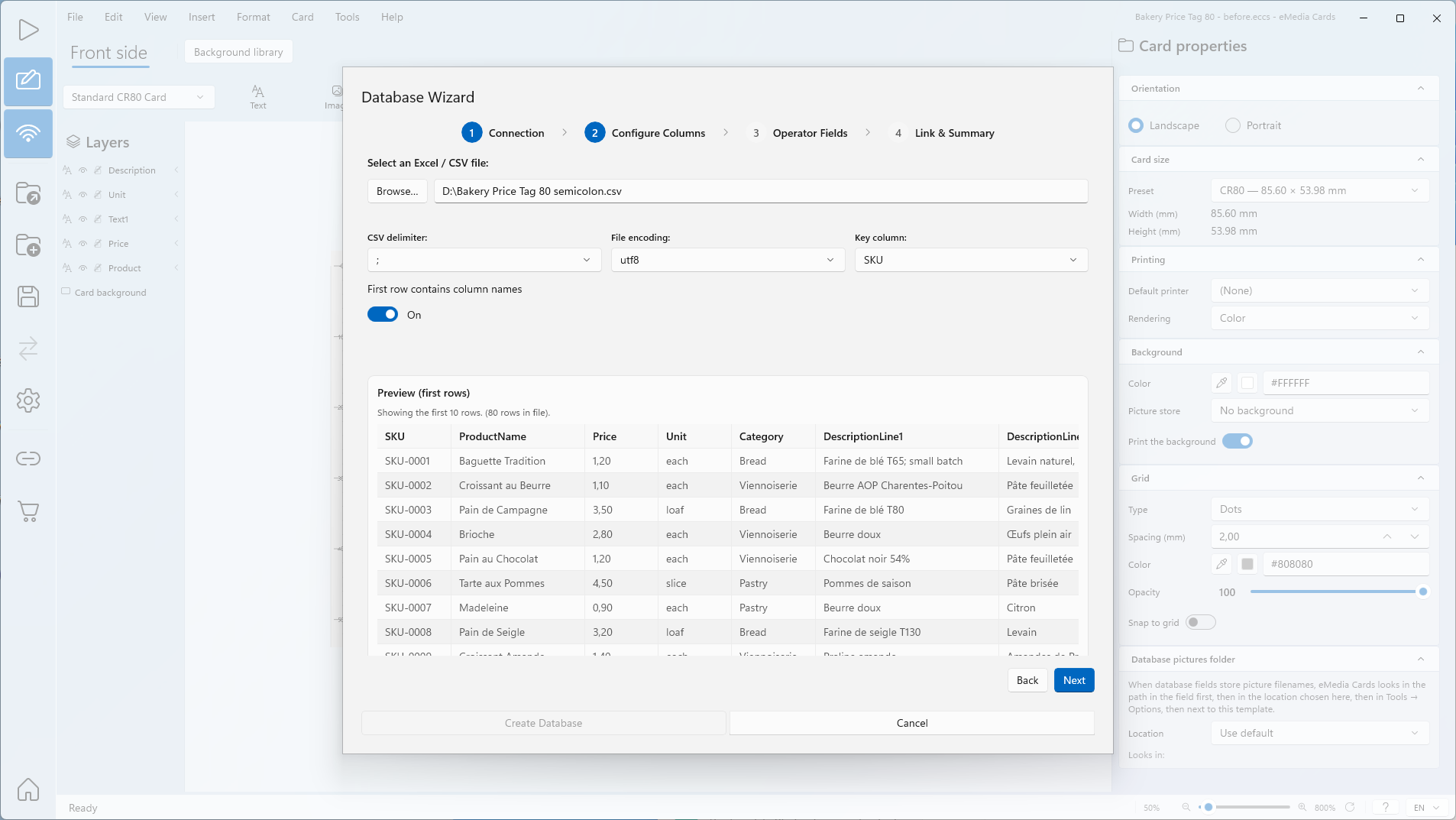
En la columna Display, desmarca los campos que el operador no necesita ver. Todos los campos están marcados de forma predeterminada.
-
En la columna Edit, desmarca los campos que el operador no debe modificar.
-
Haz clic en Sort en un campo visible para definir el orden de los registros en Operating mode. La información emergente indica el orden: Sort A to Z o Sort Z to A. Solo se puede ordenar un campo. Aquí: Sort A to Z en ProductName.
-
Opcional: en Operator permissions, desmarca Add records, Modify records o Delete records.
-
Haz clic en Next. Se abre el paso 4, Link & Summary.
-
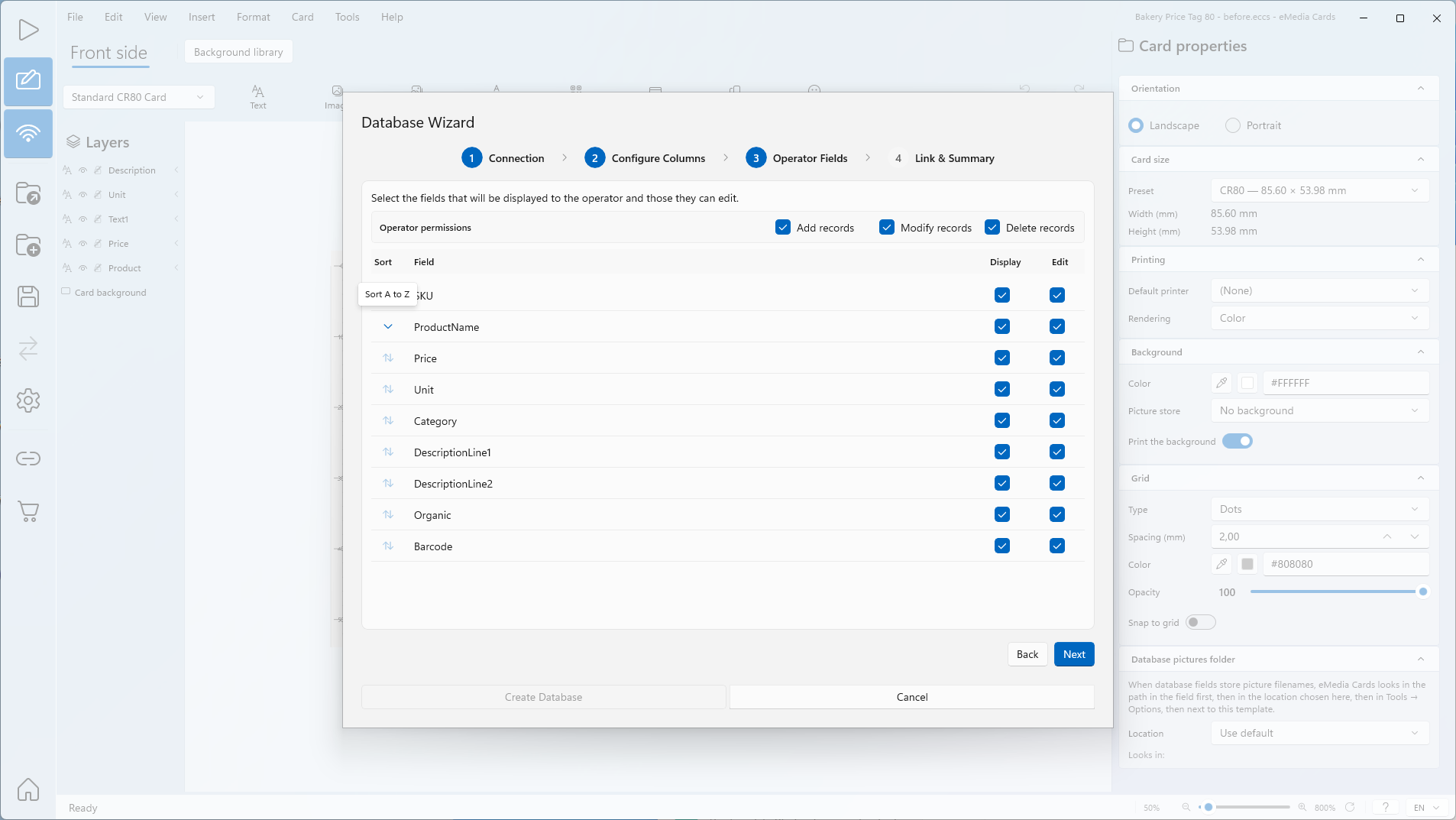
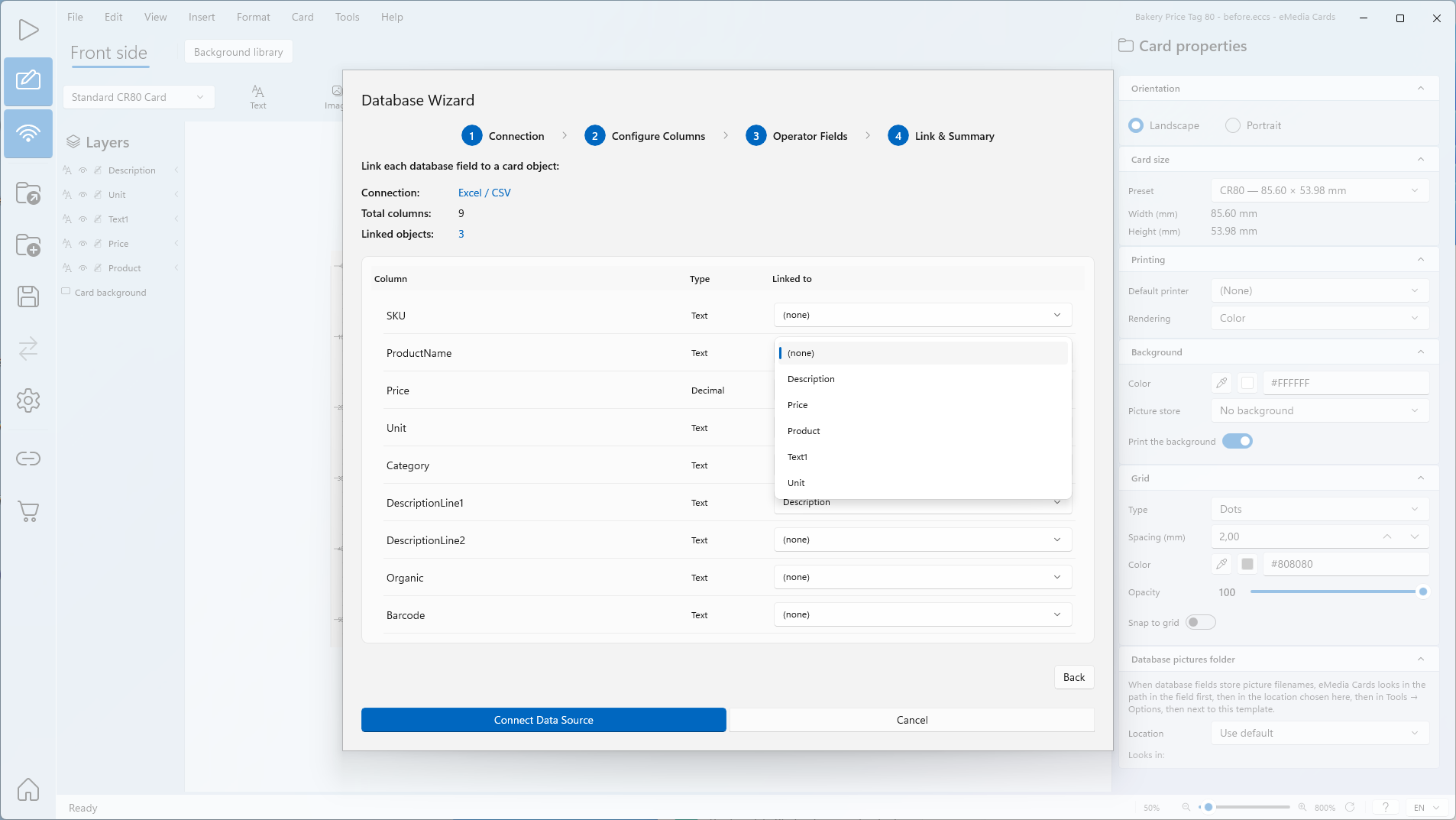
Comprueba Connection:, Total columns: y Linked objects:. Una columna cuyo nombre coincide con un objeto de la tarjeta se vincula automáticamente: aquí, Price y Unit.
-
En la lista Linked to de ProductName, elige Product.
-
En la lista Linked to de DescriptionLine1, elige Description.
-
Deja las demás columnas en (none). Una columna en (none) no se muestra en la tarjeta.
-
Haz clic en Connect Data Source.
-
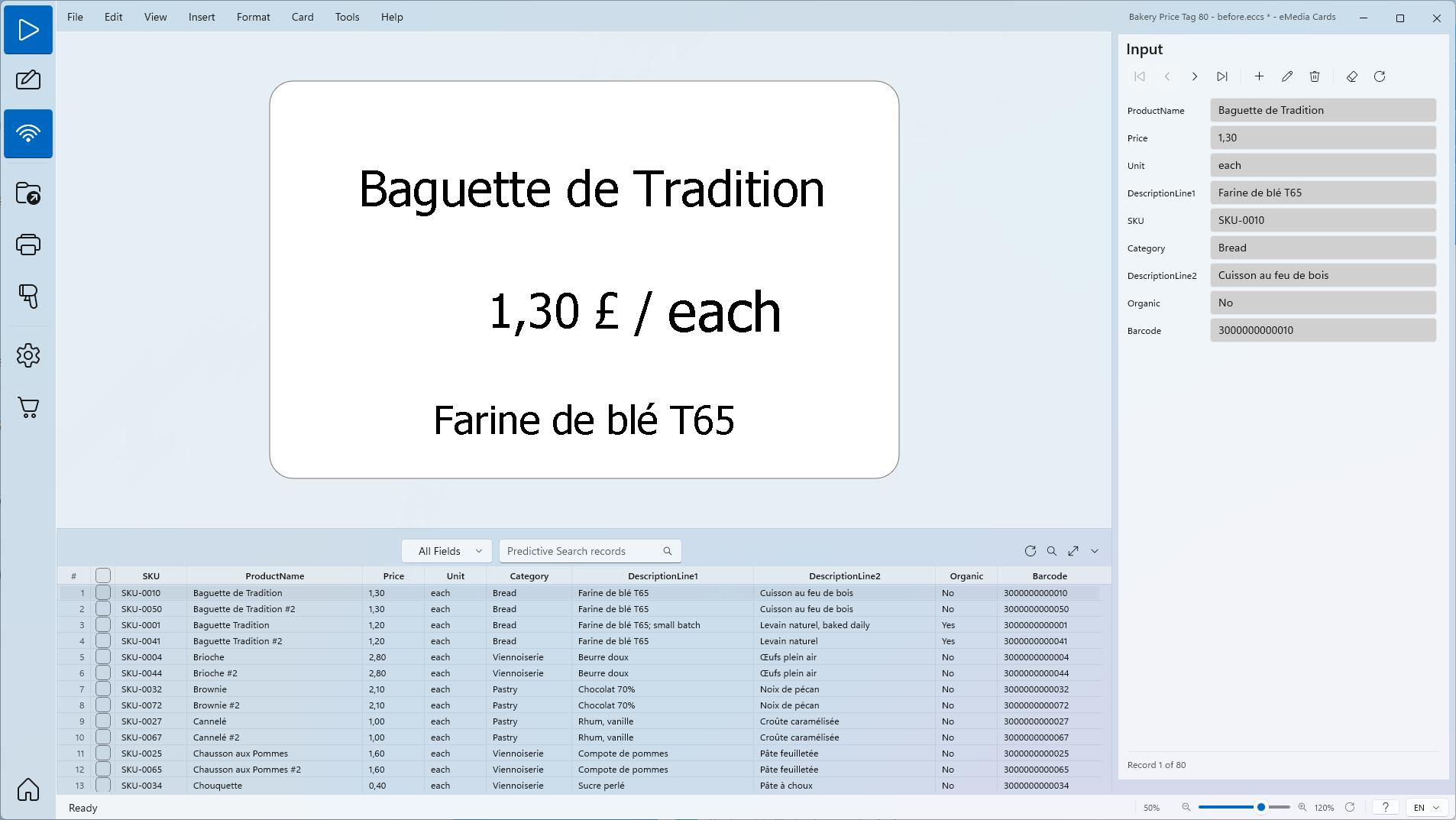
Haz clic en View > Operating mode. Conectar no cambia el modo. La tarjeta muestra el primer registro en el orden de ProductName.
Consejos
-
El archivo CSV sigue siendo la base de datos en directo. Añadir, modificar o eliminar un registro en Operating mode escribe en el archivo.
-
Cierra el archivo en Excel antes de conectarlo y mientras eMedia Cards lo usa. eMedia Cards necesita acceso exclusivo.
Errores frecuentes
| Síntoma | Causa | Solución |
|---|---|---|
| The CSV file "Bakery Price Tag 80 semicolon.csv" is open in another program, so eMedia Cards can't read it. Close the file in that program, then click Browse… and select it again. | El archivo está abierto en Excel o en otro programa. eMedia Cards necesita acceso exclusivo. | Cierra el archivo en Excel. Haz clic en Browse… y vuelve a seleccionar el archivo. |
| The CSV file "Bakery Price Tag 80 semicolon.csv" is open in another program or is still syncing, so eMedia Cards can't read its records right now. Close the file in that program, or wait for the sync to finish, then choose Requery. | El archivo se abrió en Excel después de conectarlo, o todavía hay una sincronización en la nube en curso. | Cierra el archivo en Excel o espera a que termine la sincronización. Haz clic en Requery. |
| The CSV file "Bakery Price Tag 80 semicolon.csv" is open in another program or is still syncing, so eMedia Cards can't save your change right now. Close the file in that program, or wait for the sync to finish, then try again. | Excel tenía el archivo abierto durante un guardado, una adición o una eliminación. | Cierra el archivo en Excel y vuelve a guardar. |
| The CSV file "Bakery Price Tag 80 semicolon.csv" is read-only or you don't have permission to change it, so eMedia Cards can't save your change. Check the file's permissions, then try again. | El archivo es de solo lectura, o el usuario no tiene permiso de escritura. Conectar, consultar e imprimir siguen funcionando. No se escribe nada: la tarjeta permanece en modo Edit o Add, y un registro eliminado se conserva. | Quita el atributo de solo lectura o concede permiso de escritura y vuelve a intentarlo. |
| No rows found in this source. | Delimitador incorrecto, o archivo vacío. | Elige el CSV delimiter: correcto. |
| This key column has duplicate values in the sample. Prefer a unique ID for reliable updates. | La columna clave tiene el mismo valor en varias filas. | Elige una Key column: única. |
| Select at least one field to display to the operator. | Ningún campo tiene marcada la opción Display. | Marca Display en al menos un campo. |
| Linked to muestra (none) en una columna que debería aparecer en la tarjeta. | El nombre de la columna no coincide con el nombre de ningún objeto de la tarjeta. | Elige el objeto en Linked to. |
Con un archivo .txt o .tsv, los mensajes son los mismos y siguen diciendo CSV.