
Cómo conectar una plantilla de tarjeta a un archivo de Excel
Lo que aprenderás
Conecta un libro de Excel (.xlsx) a una plantilla de tarjeta con el Database Wizard, vincula sus columnas y fotos a los objetos de la tarjeta y muestra los registros en Operating mode.
Antes de empezar
-
Una plantilla de tarjeta. Una plantilla se abre en Operating mode; la cambias a Design mode para conectar una base de datos. Este ejemplo usa
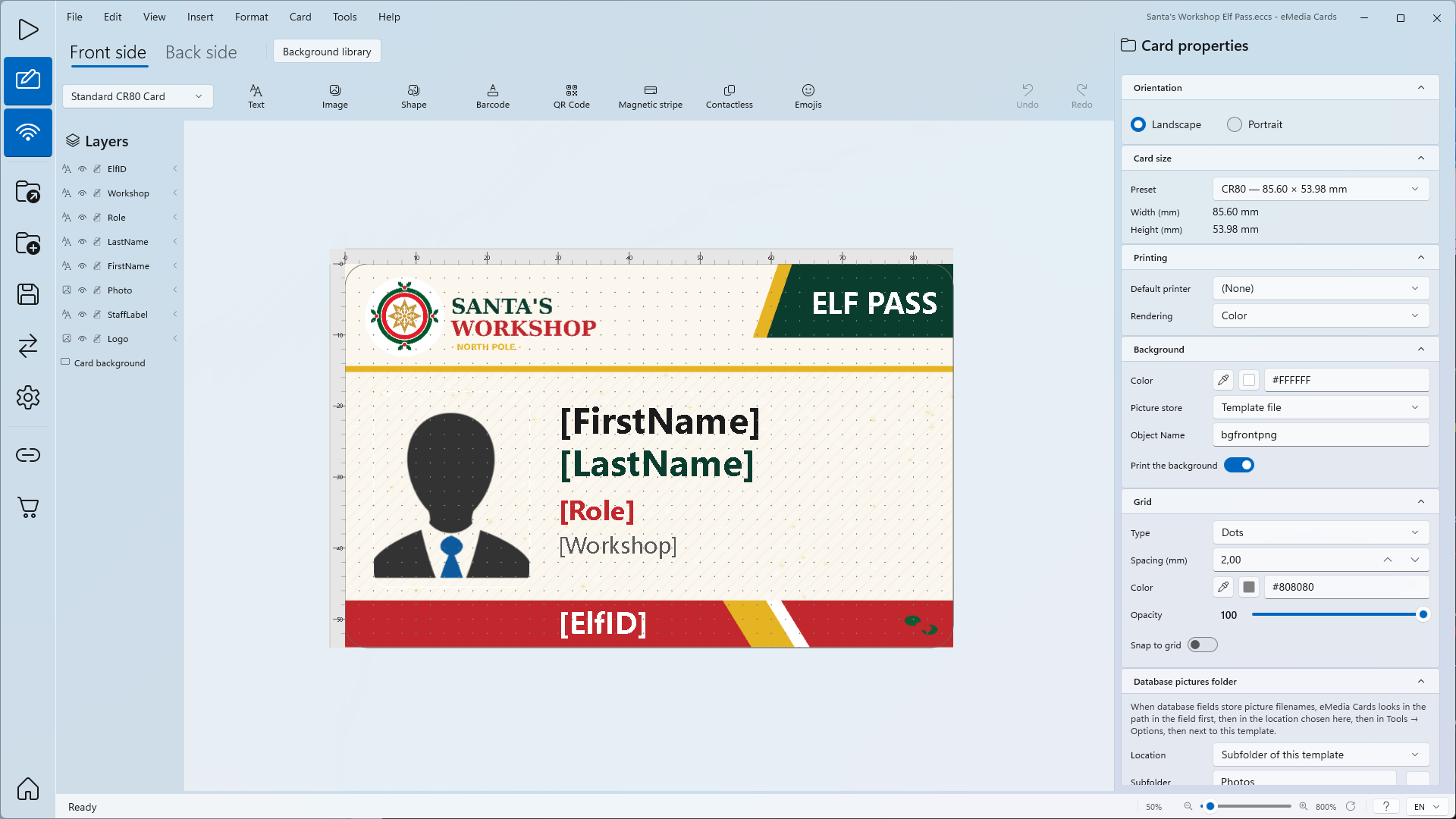
Santa's Workshop Elf Pass.eccs, una credencial de personal en formato CR80, con anverso y reverso, que aún no está conectada a ninguna base de datos. En el anverso, Photo es un objeto de imagen y ElfID, FirstName, LastName, Role y Workshop son objetos de texto cuyo origen es un campo de base de datos. En el reverso, QRCode es un objeto de código QR. -
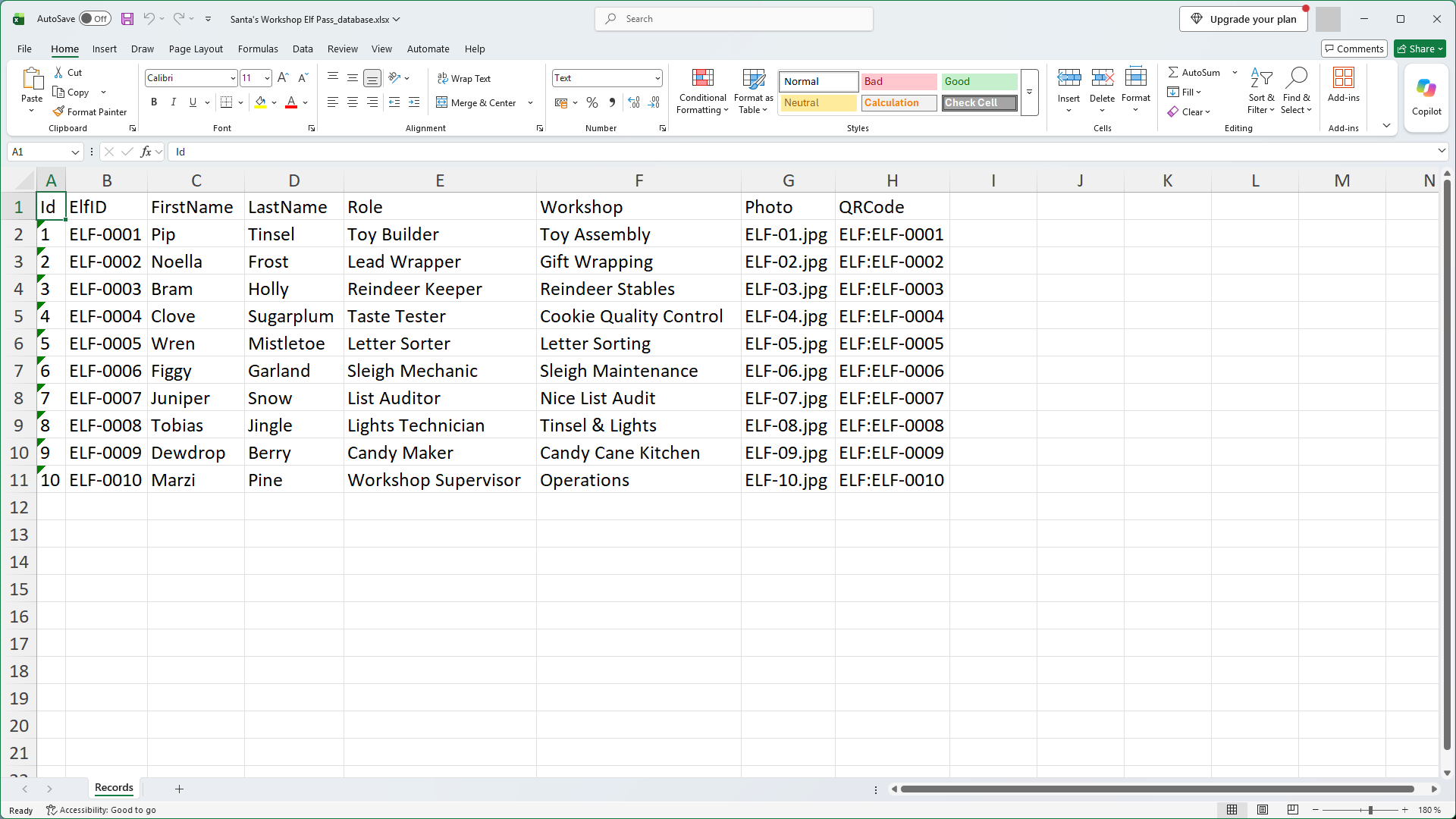
Un libro de Excel con una fila de encabezado: los nombres de columna en la fila 1 y un registro por fila. Este ejemplo usa
Santa's Workshop Elf Pass_database.xlsx: hojaRecords, 10 filas, columnasId,ElfID,FirstName,LastName,Role,Workshop,Photo,QRCode. -
Para las fotos: una carpeta
Photosjunto a la plantilla, que se usa como carpeta de imágenes. Cada celda de la columnaPhotocontiene el nombre de un archivo de esa carpeta: deELF-01.jpgaELF-10.jpg. -
Guarda la plantilla, el libro y la carpeta
Photosen la misma carpeta. Los datos son ficticios. -
La plantilla, el libro y la carpeta
Photosestán en el ZIP de archivos de ejemplo, junto con unREADME.txt. Descomprímelo para conservar esta estructura. -
Cierra el libro en Excel. eMedia Cards necesita acceso exclusivo al archivo.
-
La edición Starter solo usa las primeras 50 filas de un archivo de Excel. La edición Standard usa todas las filas.
Cómo conectar un archivo de Excel a una plantilla
-
Descomprime los archivos de ejemplo y abre
Santa's Workshop Elf Pass.eccs. La plantilla se abre en Operating mode, no en Design mode.
-
Haz clic en View > Design mode. El diseño de la tarjeta se abre para editarlo.
-
Haz clic en Tools > Connect to database.... El Database Wizard se abre en el paso 1, Connection.
-
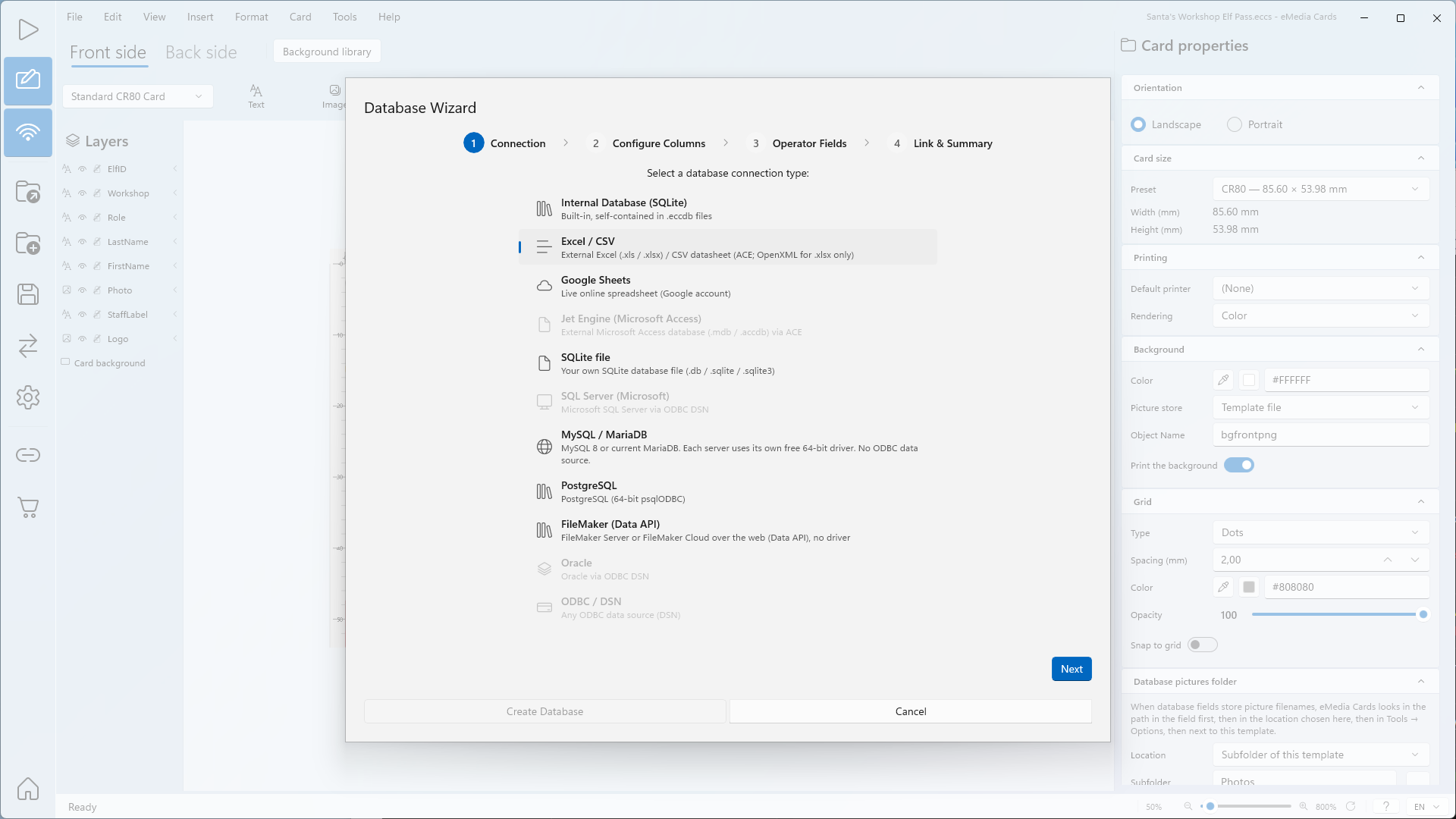
En Select a database connection type:, haz clic en Excel / CSV.
-
Haz clic en Next. Se abre el paso 2, Configure Columns.
-
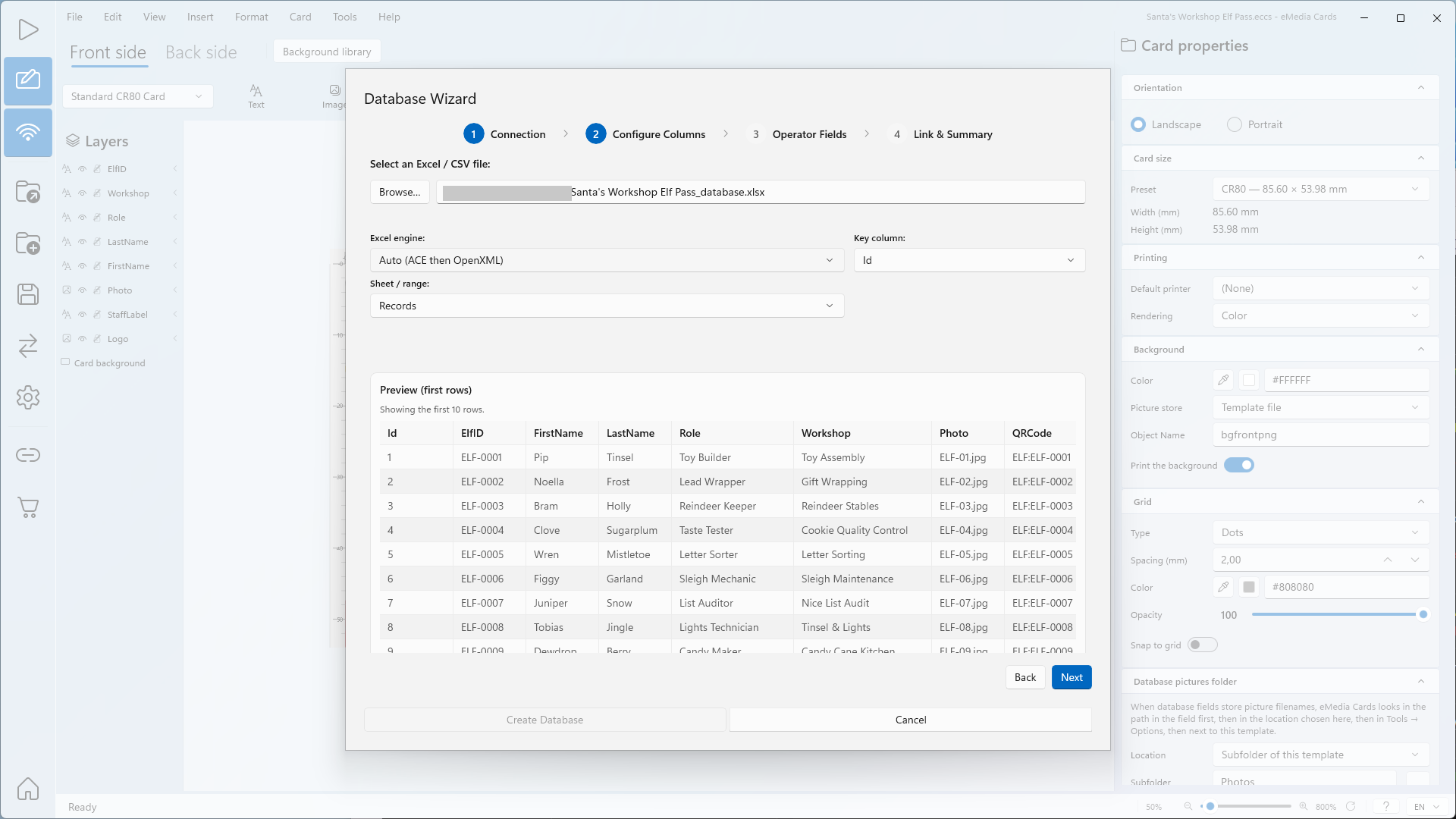
En Select an Excel / CSV file:, haz clic en Browse… y abre
Santa's Workshop Elf Pass_database.xlsx. -
Deja Excel engine: en Auto (ACE then OpenXML).
-
En Sheet / range:, elige Records. La lista muestra todas las hojas del libro: elige la que contiene los registros. Si el libro tiene una sola hoja, se selecciona automáticamente.
-
Comprueba la tabla Preview (first rows). Muestra los nombres de columna de la fila 1 y las primeras filas de la hoja.
-
En Key column:, elige una columna con un valor único en cada fila (columna clave). Aquí: Id.
-
Haz clic en Next. Se abre el paso 3, Operator Fields.
-
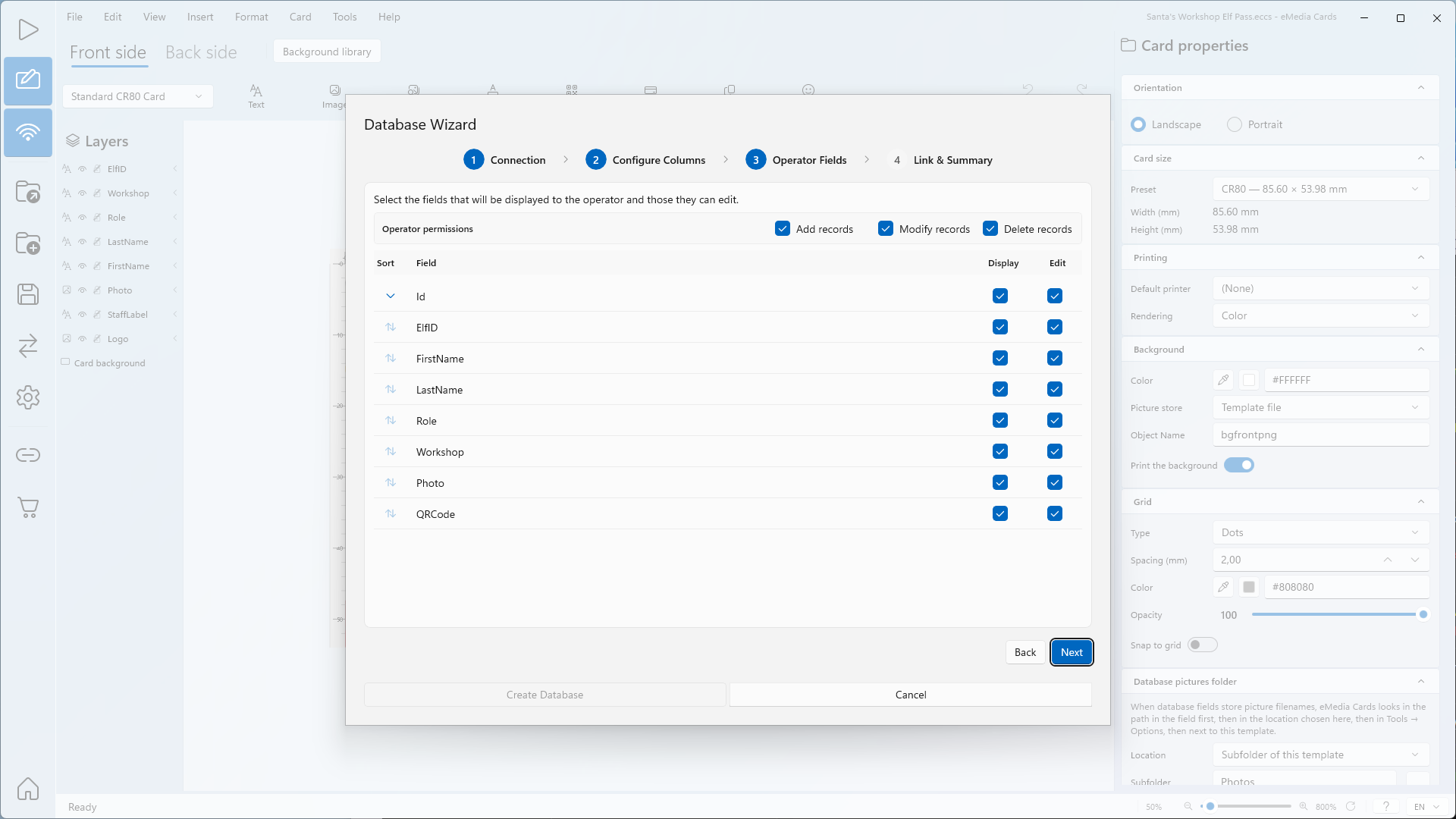
Se abre Operator Fields. Este paso define qué campos ve y puede modificar el operador, con una fila Operator permissions (Add records, Modify records, Delete records) activada de forma predeterminada.
-
Haz clic en Next. Se abre el paso 4, Link & Summary.
-
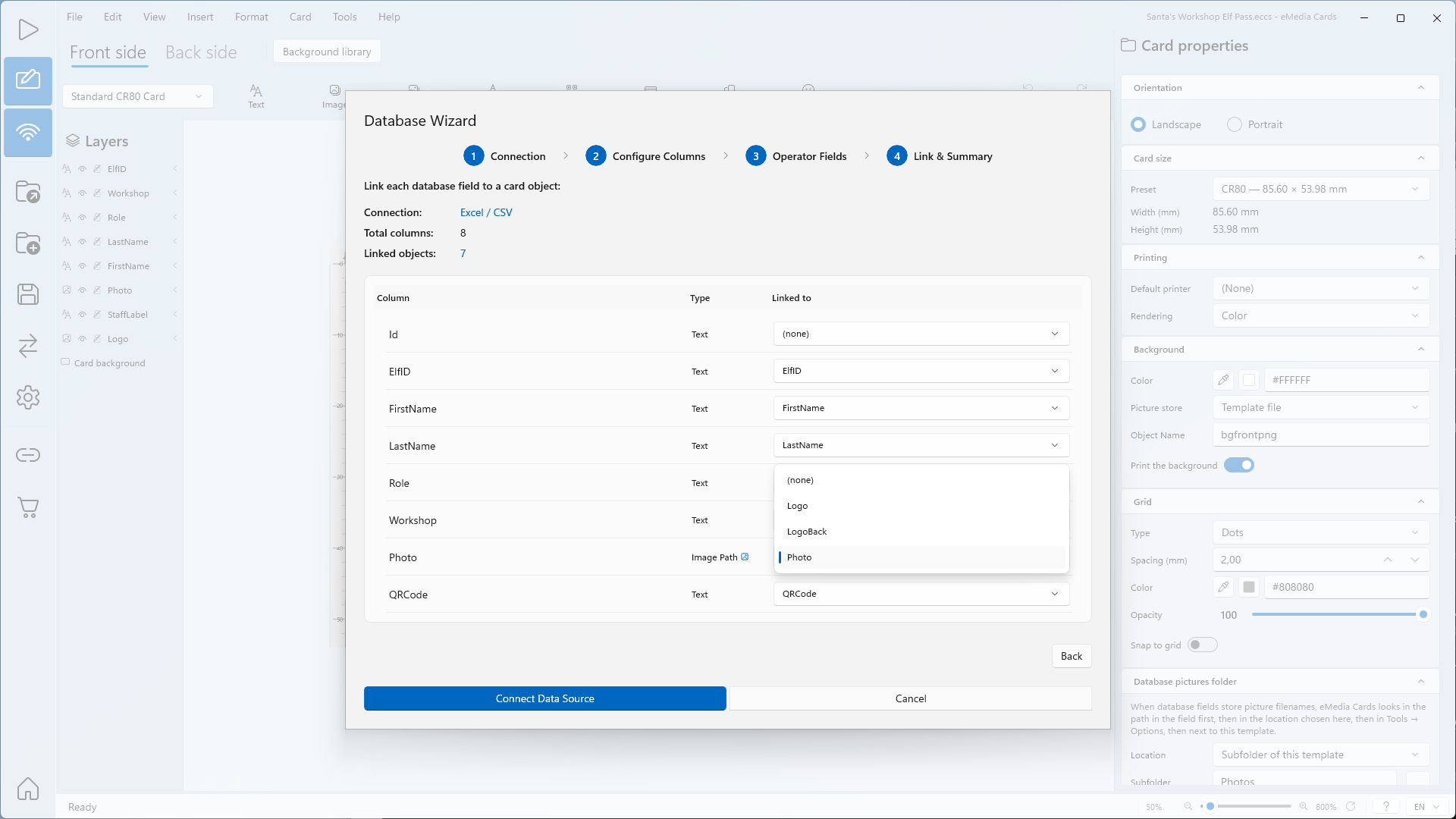
Comprueba Connection:, Total columns: y Linked objects:. Una columna cuyo nombre coincide con un objeto de la tarjeta se vincula automáticamente: aquí, ElfID, FirstName, LastName, Role, Workshop, Photo y QRCode.
-
Comprueba que Photo está vinculada al objeto de imagen Photo. La lista Linked to de una columna de fotos solo muestra objetos de imagen.
-
Deja Id en (none). Una columna en (none) no se muestra en la tarjeta.
-
Haz clic en Connect Data Source.
Mostrar las fotos de la columna Photo
-
En Design mode, sin nada seleccionado, el panel Card properties ya está abierto a la derecha.
-
En Database pictures folder, en Location, elige Subfolder of this template.
-
En Subfolder, escribe
Photos. Looks in: muestra la carpeta que usa eMedia Cards. -
Haz clic en File > Save... para guardar la plantilla con el vínculo y la carpeta de imágenes.
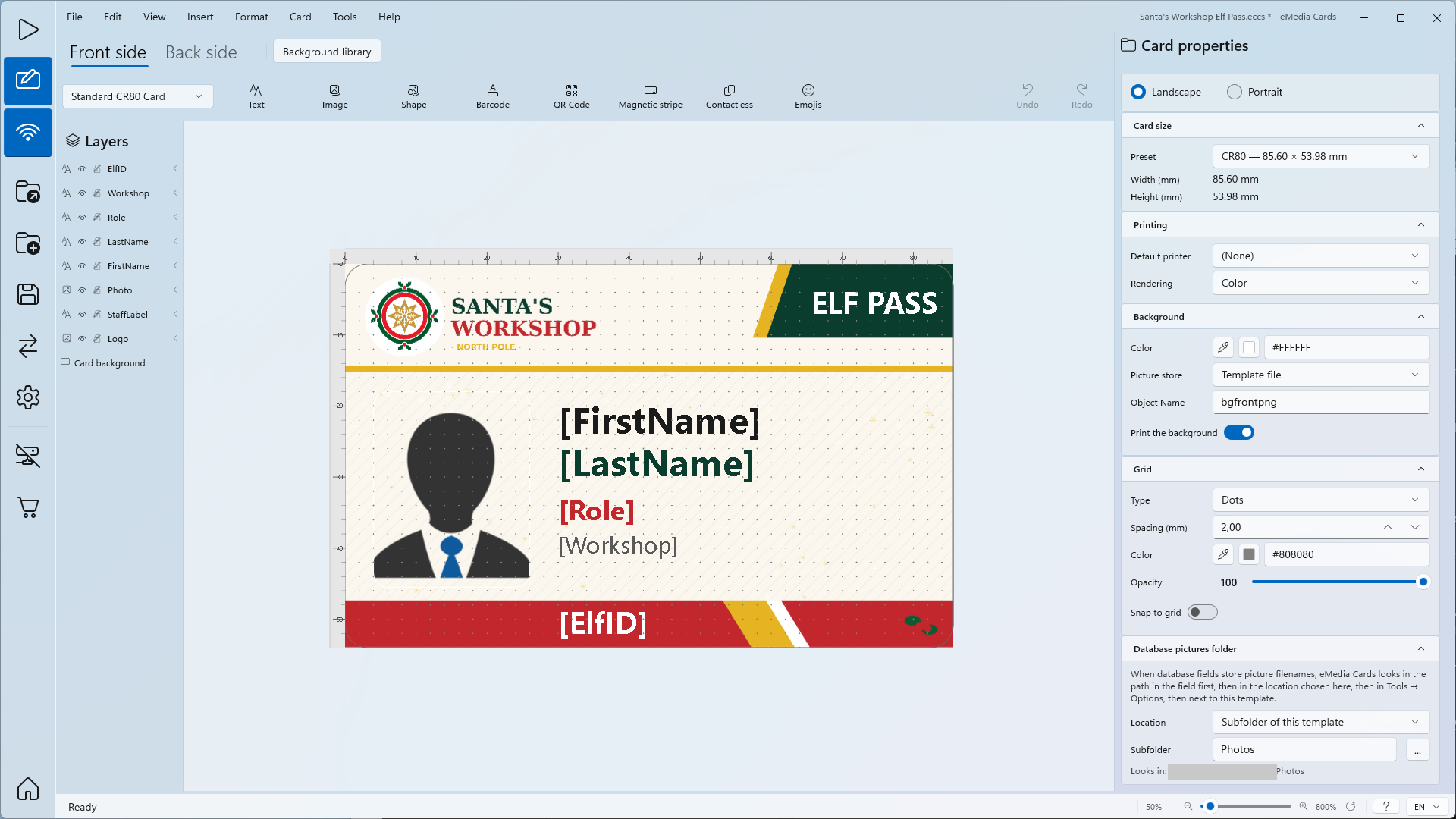
eMedia Cards busca el archivo indicado en la celda Photo en este orden: la ruta de la celda, luego la Database pictures folder (aquí, Photos), luego la carpeta de imágenes de Tools > Options y, por último, la carpeta de la propia plantilla. Una celda también puede contener un enlace https público a una imagen.
Mostrar los registros
-
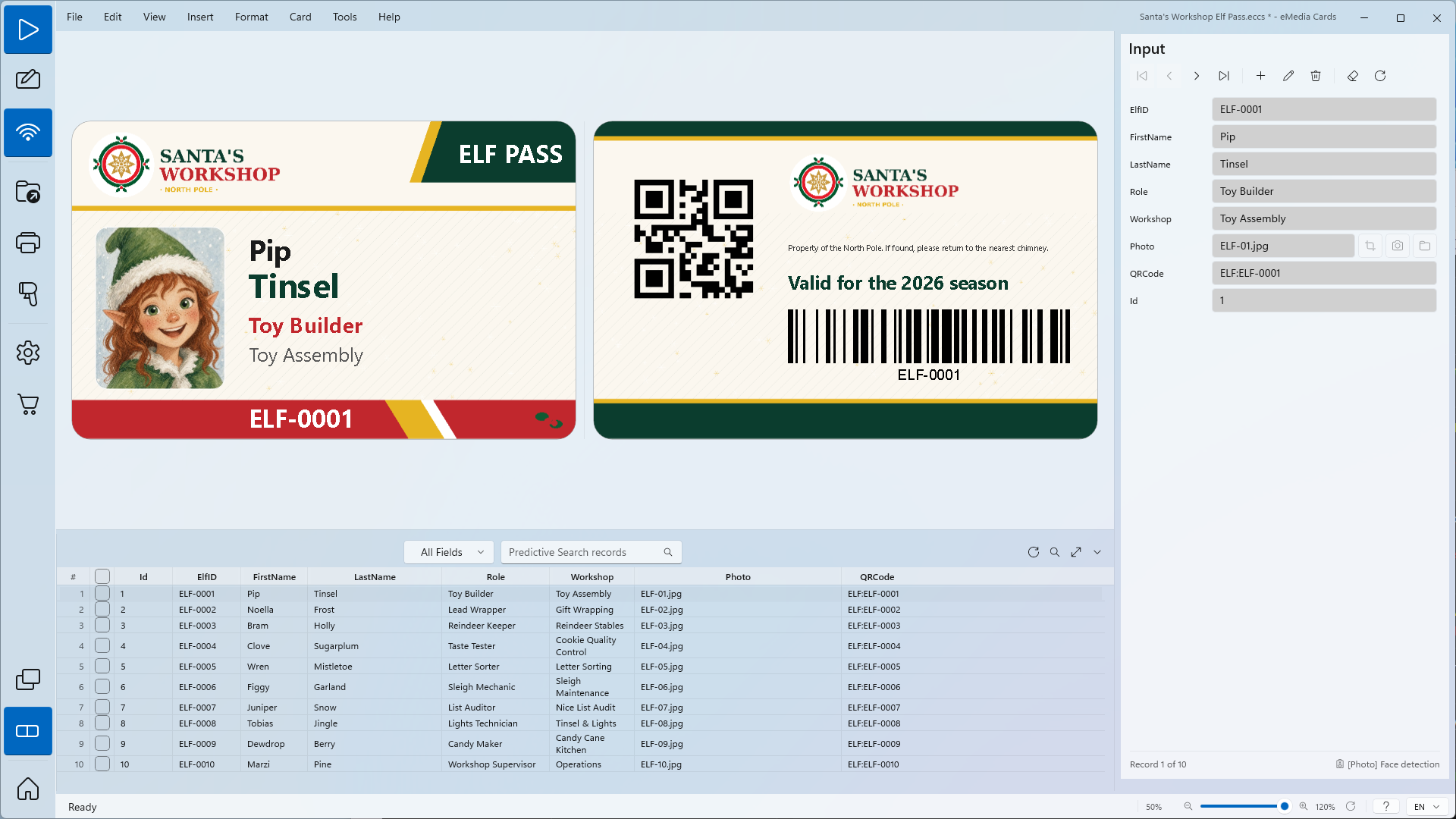
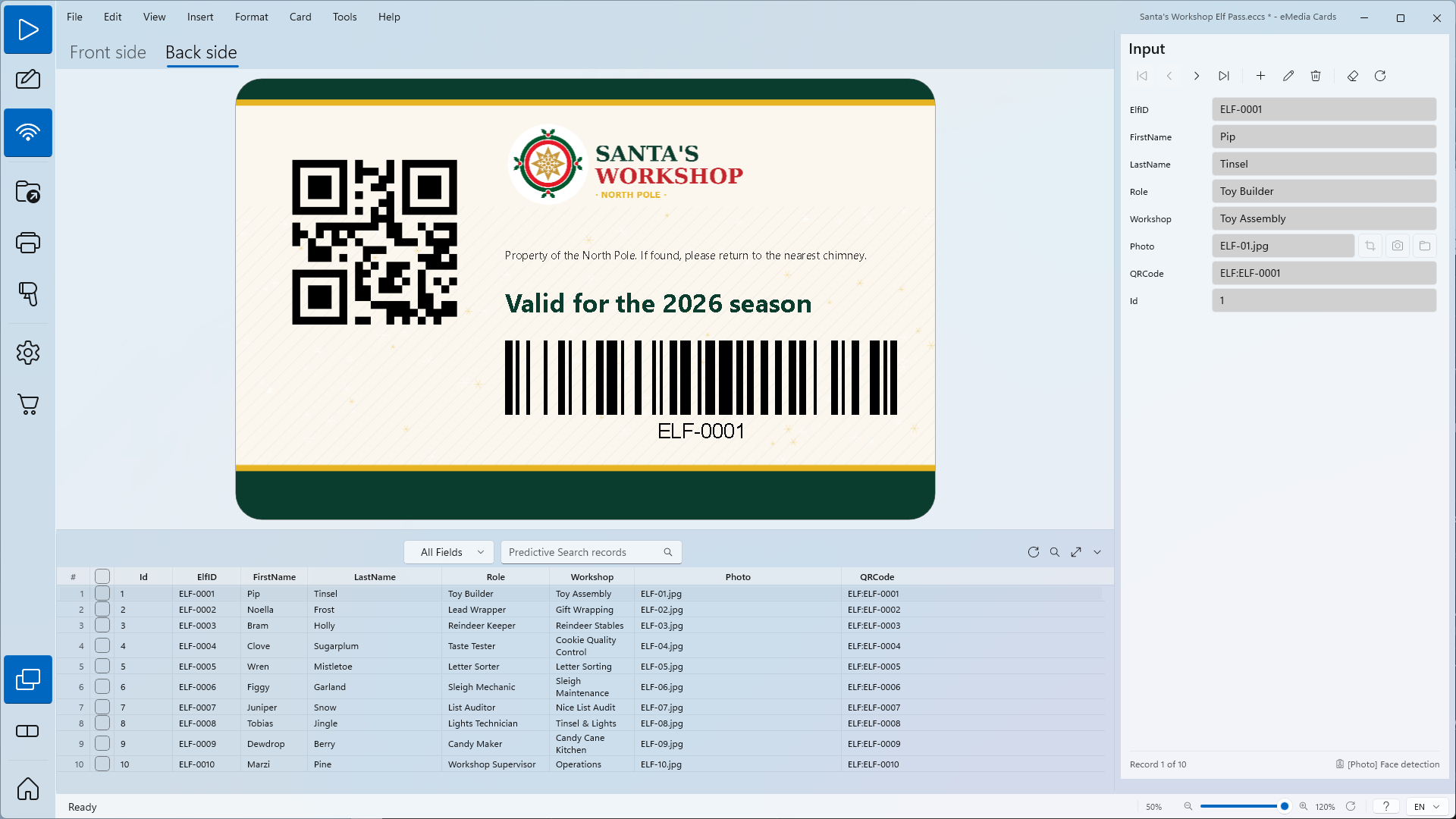
Haz clic en View > Operating mode. Conectar no cambia el modo. La tarjeta muestra el primer registro de la hoja.
Consejos
-
El archivo de Excel sigue siendo la base de datos en directo. Añadir, modificar o eliminar un registro en Operating mode escribe en el libro.
-
Mantén juntos la plantilla, el libro y la carpeta
Photoscuando los muevas o copies. Así, las fotos y el vínculo seguirán funcionando en otro equipo. -
Para una mejor portabilidad, usa File > Export > As full backup.... Guarda la plantilla, la base de datos y las imágenes en un solo archivo portátil.
Errores frecuentes
| Síntoma | Causa | Solución |
|---|---|---|
| Please select a worksheet. | No se ha elegido ninguna hoja en Sheet / range:. | Elige en Sheet / range: la hoja que contiene los registros. |
| La tabla Preview (first rows) muestra otras columnas, o Linked objects: es 0. | Está seleccionada la hoja equivocada. | En Sheet / range:, elige Records. |
| Los nombres de columna de la vista previa son datos, por ejemplo ELF-0001 y Pip. | La hoja no tiene fila de encabezado. eMedia Cards lee la fila 1 como nombres de columna. | Inserta en Excel una fila 1 con los nombres de columna. Guarda, cierra Excel y luego haz clic en Browse… y vuelve a seleccionar el archivo. |
| The Excel file "Santa's Workshop Elf Pass_database.xlsx" is open in another program, so eMedia Cards can't read it. Close the file in that program, then click Browse… and select it again. | El libro está abierto en Excel. eMedia Cards necesita acceso exclusivo. | Cierra el archivo en Excel. Haz clic en Browse… y vuelve a seleccionar el archivo. |
| The Excel file "Santa's Workshop Elf Pass_database.xlsx" is open in another program or is still syncing, so eMedia Cards can't read its records right now. Close the file in that program, or wait for the sync to finish, then choose Requery. | El libro se abrió en Excel después de conectarlo, o todavía hay una sincronización en la nube en curso. | Cierra el archivo en Excel o espera a que termine la sincronización. Haz clic en Requery. |
| El marco de la foto queda vacío en Operating mode. | La carpeta Photos no está junto a la plantilla, Database pictures folder apunta a otro lugar, o el nombre de archivo de la celda Photo no coincide con ningún archivo. |
Coloca la carpeta Photos junto a la plantilla. Pon Location en Subfolder of this template y Subfolder en Photos. Comprueba el nombre y la extensión del archivo en la celda. |
| The Excel columns linked in this card template no longer match the datasheet. | Se cambió el nombre de un encabezado de columna, o se eliminó, en Excel después de guardar la plantilla. | Restablece el nombre de la columna en Excel, o abre Tools > Connect to database..., actualiza el vínculo y guarda la plantilla. |
| eMedia Cards cannot find the Excel file linked to this card template. | El libro se movió, se cambió de nombre o se eliminó. | Vuelve a poner el libro junto a la plantilla, o abre Tools > Connect to database..., elige el archivo y guarda la plantilla. |
| This database appears to have been created by another tool and may not update reliably through Excel's standard engine. | El libro se guardó con otro programa, no con Excel. | Ábrelo en Microsoft Excel, elige Save As (.xlsx) y vuelve a vincularlo. |