
كيفية ربط قالب بطاقة بملف Excel
ما ستتعلمونه
اربطوا مصنّف Excel (.xlsx) بـقالب بطاقة باستخدام Database Wizard، واربطوا أعمدته وصوره بكائنات البطاقة، واعرضوا السجلات في Operating mode.
قبل البدء
-
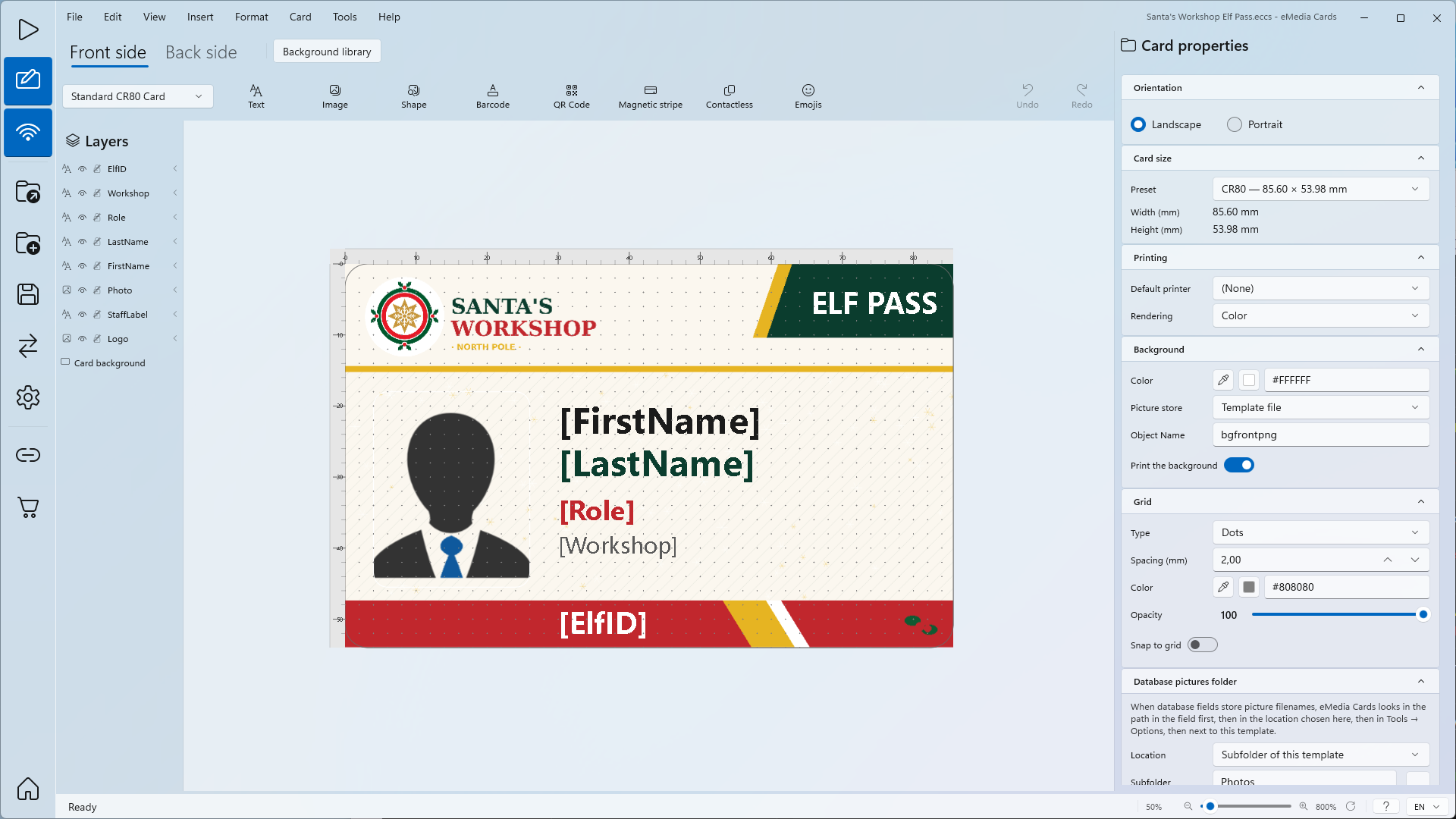
قالب بطاقة. يُفتح القالب في Operating mode؛ وعليكم التبديل إلى Design mode لربط قاعدة بيانات. يستخدم هذا المثال
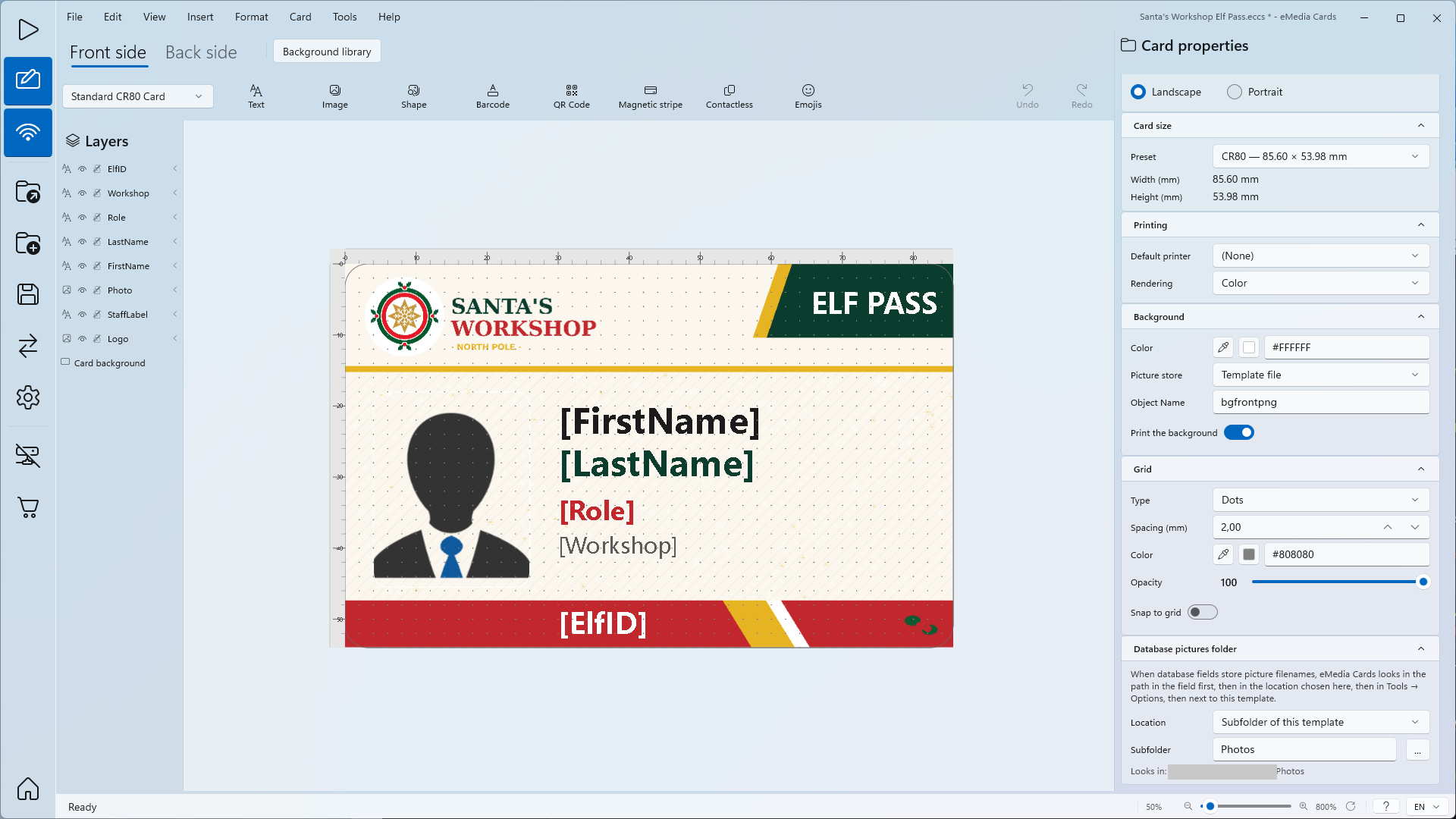
Santa's Workshop Elf Pass.eccs، وهو شارة تعريف للموظفين بمقاس CR80 غير مرتبطة بعد بأي قاعدة بيانات، بوجه أمامي وخلفي. على الوجه الأمامي، Photo كائن صورة، وElfID وFirstName وLastName وRole وWorkshop كائنات نصية مصدرها حقل قاعدة بيانات. وعلى الوجه الخلفي، QRCode كائن رمز QR. -
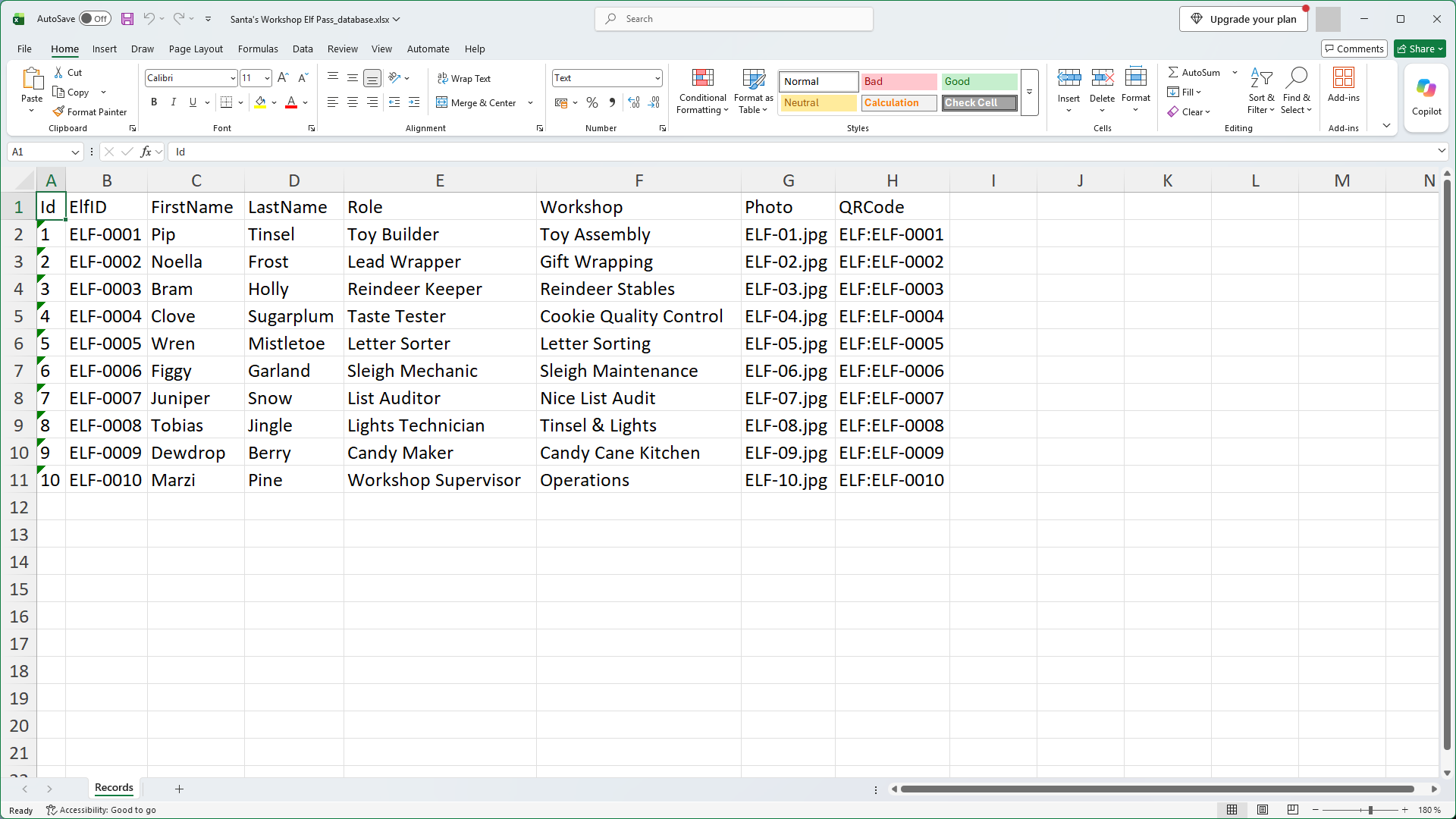
مصنّف Excel يحتوي على صف عناوين: أسماء الأعمدة في الصف 1، وسجل واحد في كل صف. يستخدم هذا المثال
Santa's Workshop Elf Pass_database.xlsx: ورقة العملRecords، و10 صفوف، والأعمدةIdوElfIDوFirstNameوLastNameوRoleوWorkshopوPhotoوQRCode. -
للصور: مجلد
Photosبجوار القالب، يُستخدم مجلدًا للصور. تحتوي كل خلية في العمودPhotoعلى اسم ملف من هذا المجلد: منELF-01.jpgإلىELF-10.jpg. -
احتفظوا بالقالب والمصنّف ومجلد
Photosفي المجلد نفسه. البيانات وهمية. -
يوجد القالب والمصنّف ومجلد
Photosفي ملف ZIP الخاص بالملفات النموذجية، مع ملفREADME.txt. فكّوا ضغطه للحفاظ على هذا الترتيب. -
أغلقوا المصنّف في Excel. يحتاج eMedia Cards إلى وصول حصري إلى الملف.
-
يستخدم إصدار Starter أول 50 صفًا فقط من ملف Excel. ويستخدم إصدار Standard جميع الصفوف.
كيفية ربط ملف Excel بقالب
-
فكّوا ضغط الملفات النموذجية وافتحوا
Santa's Workshop Elf Pass.eccs. يُفتح القالب في Operating mode، وليس في Design mode.
-
انقروا على View > Design mode. يُفتح تخطيط البطاقة للتحرير.
-
انقروا على Tools > Connect to database.... يُفتح Database Wizard على الخطوة 1، Connection.
-
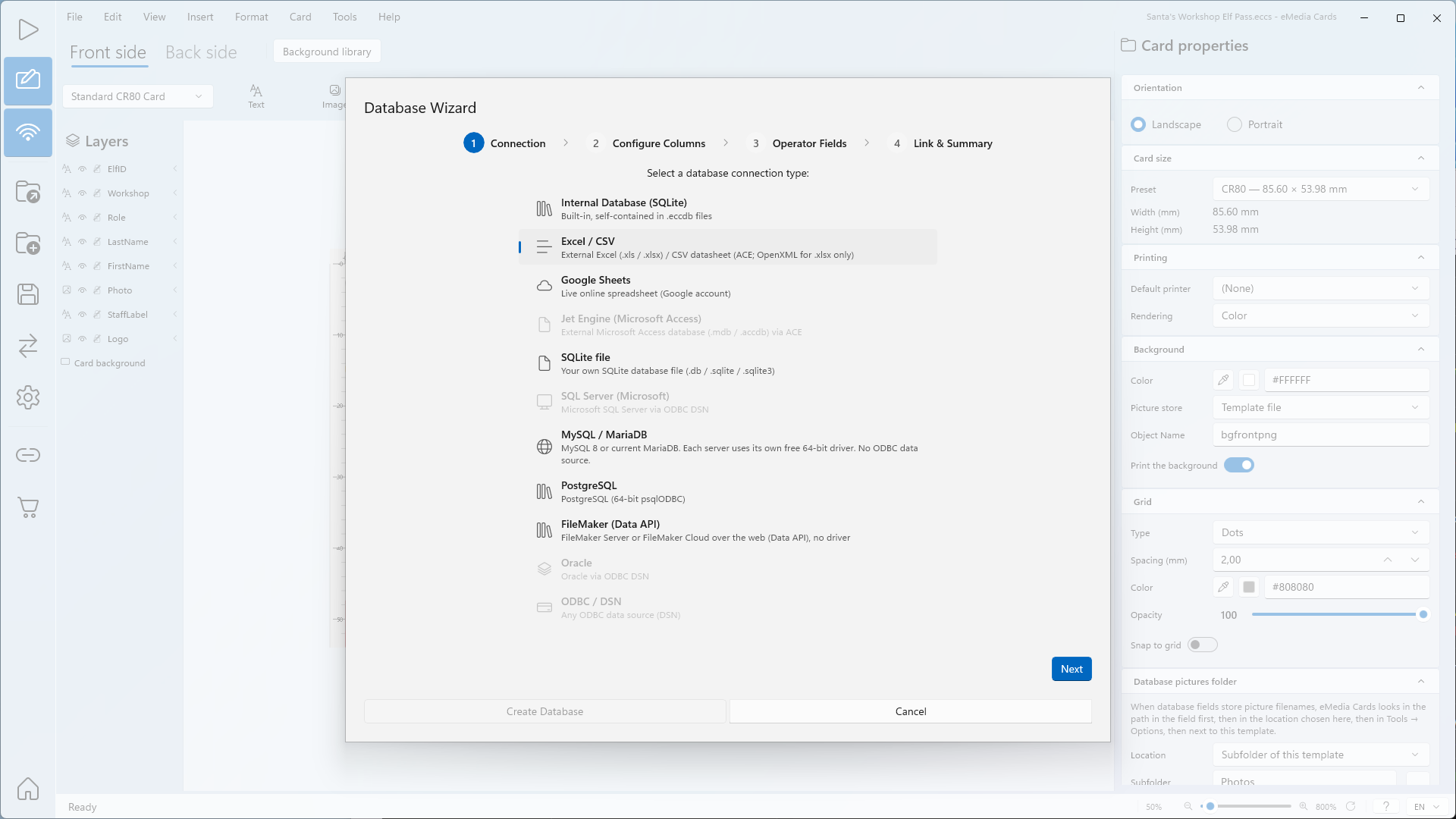
ضمن Select a database connection type:، انقروا على Excel / CSV.
-
انقروا على Next. تُفتح الخطوة 2، Configure Columns.
-
ضمن Select an Excel / CSV file:، انقروا على Browse… وافتحوا
Santa's Workshop Elf Pass_database.xlsx. -
اتركوا Excel engine: على Auto (ACE then OpenXML).
-
في Sheet / range:، اختاروا Records. تعرض القائمة جميع أوراق العمل في المصنّف: اختاروا الورقة التي تحتوي على السجلات. وإذا كان المصنّف يحتوي على ورقة واحدة، فإنها تُحدَّد تلقائيًا.
-
تحقّقوا من جدول Preview (first rows). يعرض أسماء الأعمدة من الصف 1 وأول صفوف الورقة.
-
في Key column:، اختاروا عمودًا تكون قيمته فريدة في كل صف (عمود المفتاح). هنا: Id.
-
انقروا على Next. تُفتح الخطوة 3، Operator Fields.
-
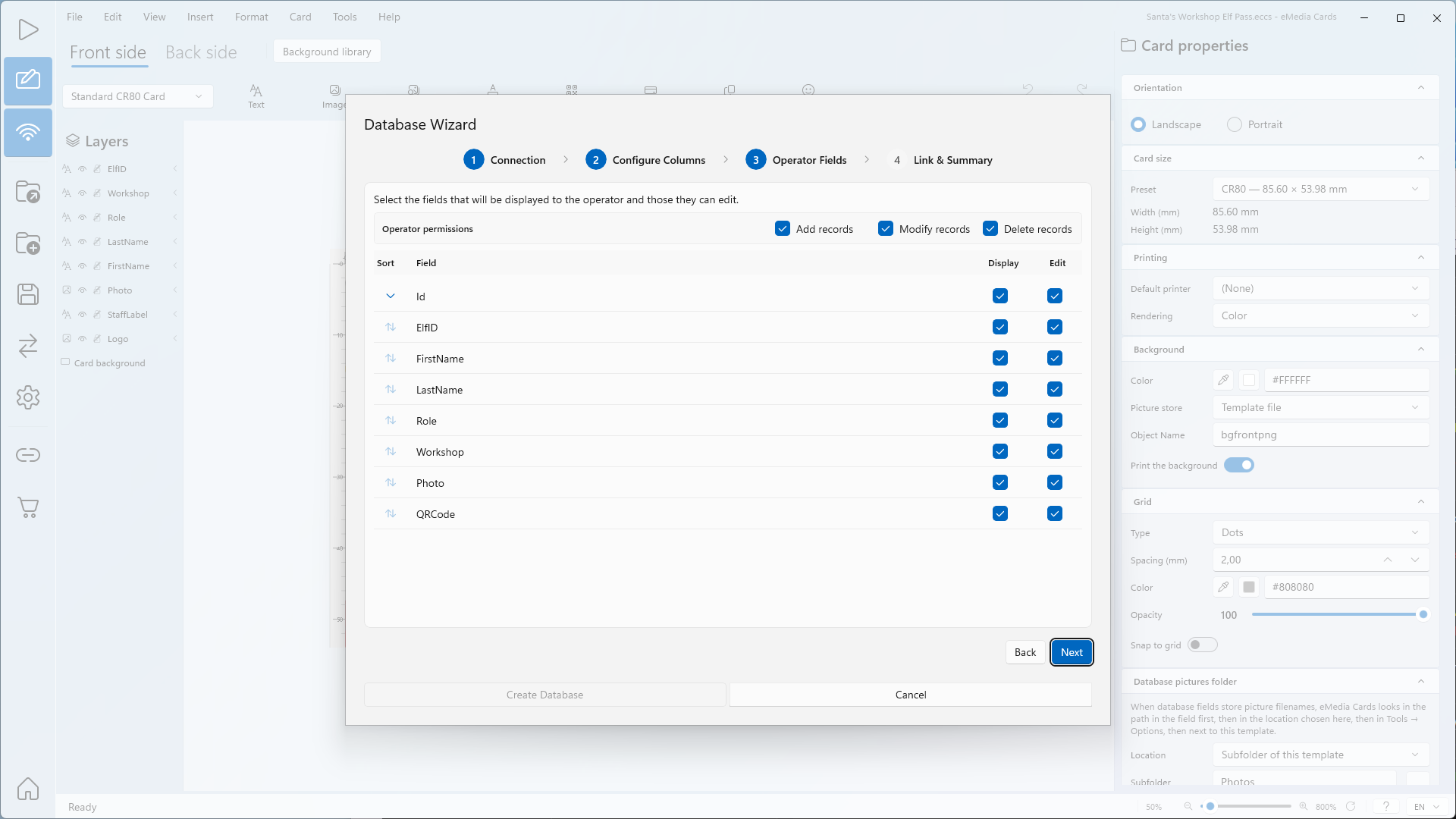
تُفتح Operator Fields. تحدّد هذه الخطوة الحقول التي يراها المشغّل ويمكنه تغييرها، مع صف Operator permissions (Add records وModify records وDelete records) المفعّل افتراضيًا.
-
انقروا على Next. تُفتح الخطوة 4، Link & Summary.
-
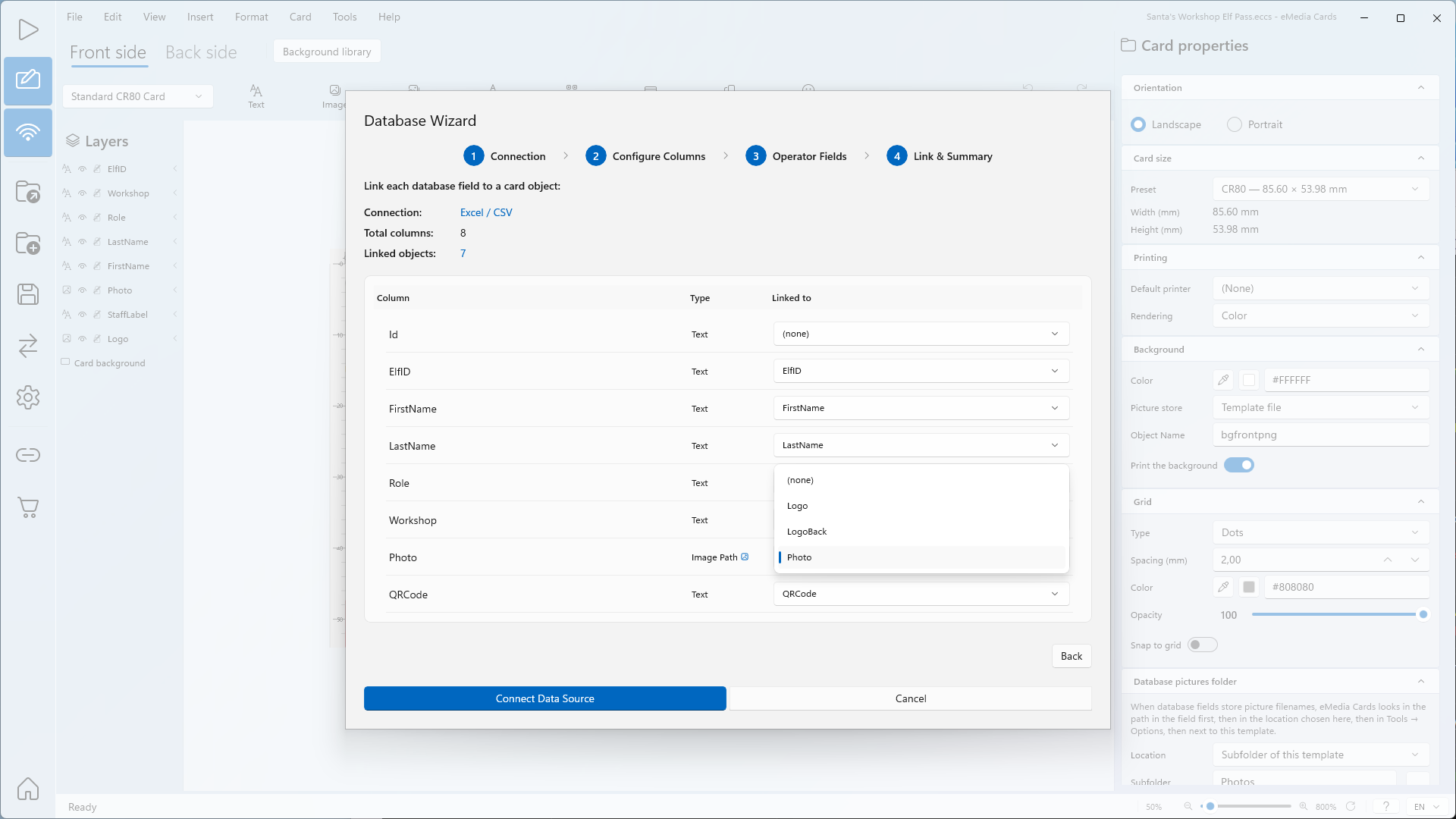
تحقّقوا من Connection: وTotal columns: وLinked objects:. يُربط تلقائيًا كل عمود يطابق اسمه اسم كائن في البطاقة: هنا ElfID وFirstName وLastName وRole وWorkshop وPhoto وQRCode.
-
تحقّقوا من أن Photo مرتبط بكائن الصورة Photo. لا تعرض قائمة Linked to الخاصة بعمود صور إلا كائنات الصور.
-
اتركوا Id على (none). لا يظهر على البطاقة أي عمود مضبوط على (none).
-
انقروا على Connect Data Source.
عرض الصور من العمود Photo
-
في Design mode ومن دون تحديد أي كائن، تكون لوحة Card properties مفتوحة مسبقًا على اليمين.
-
ضمن Database pictures folder، في Location، اختاروا Subfolder of this template.
-
في Subfolder، اكتبوا
Photos. يعرض Looks in: المجلد الذي يستخدمه eMedia Cards. -
انقروا على File > Save... لحفظ القالب مع الربط ومجلد الصور.
يبحث eMedia Cards عن الملف المذكور في خلية Photo بهذا الترتيب: المسار الموجود في الخلية، ثم Database pictures folder (هنا Photos)، ثم مجلد الصور المحدّد في Tools > Options، ثم مجلد القالب نفسه. ويمكن أن تحتوي الخلية أيضًا على رابط https عام إلى صورة.
عرض السجلات
-
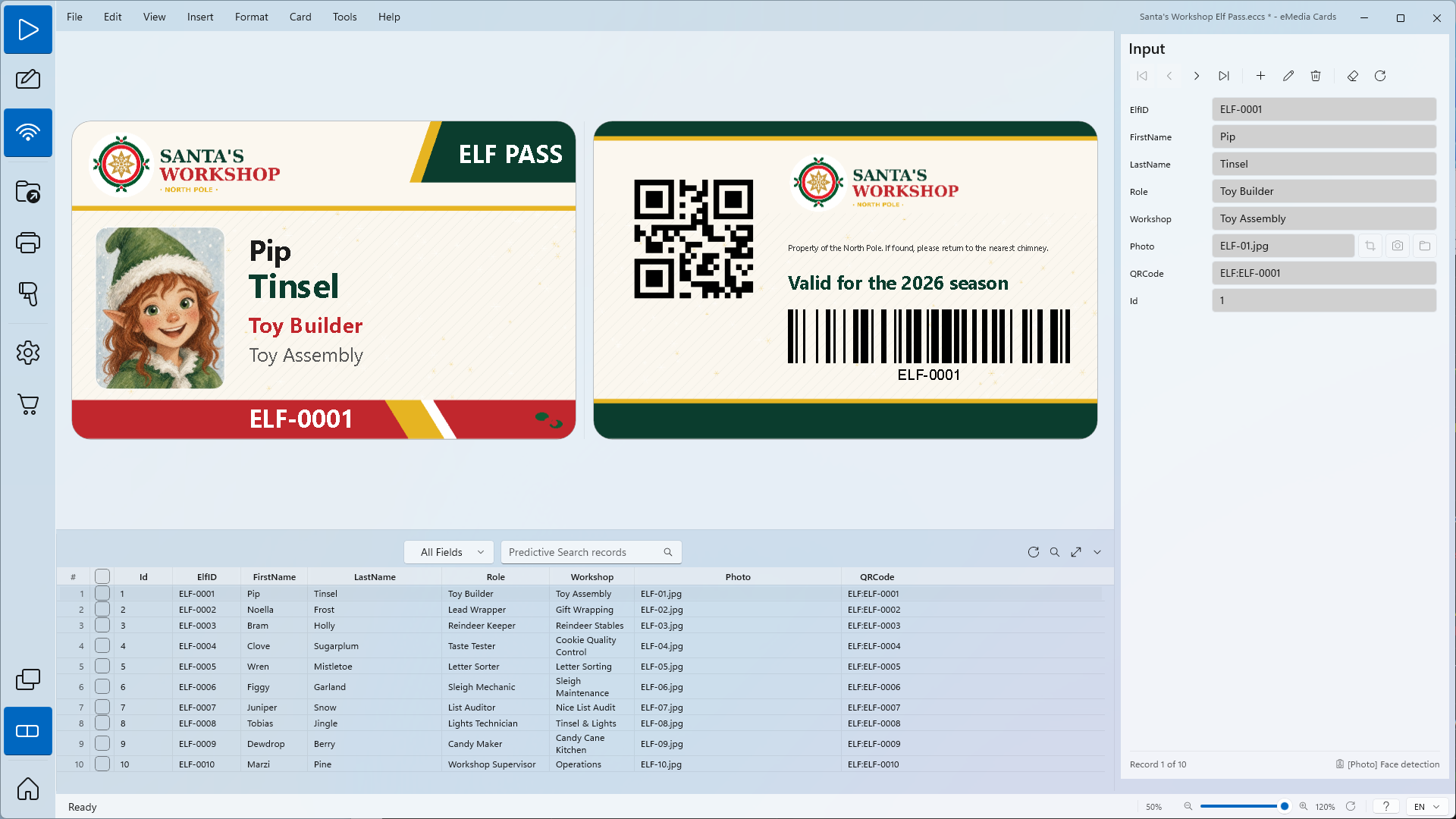
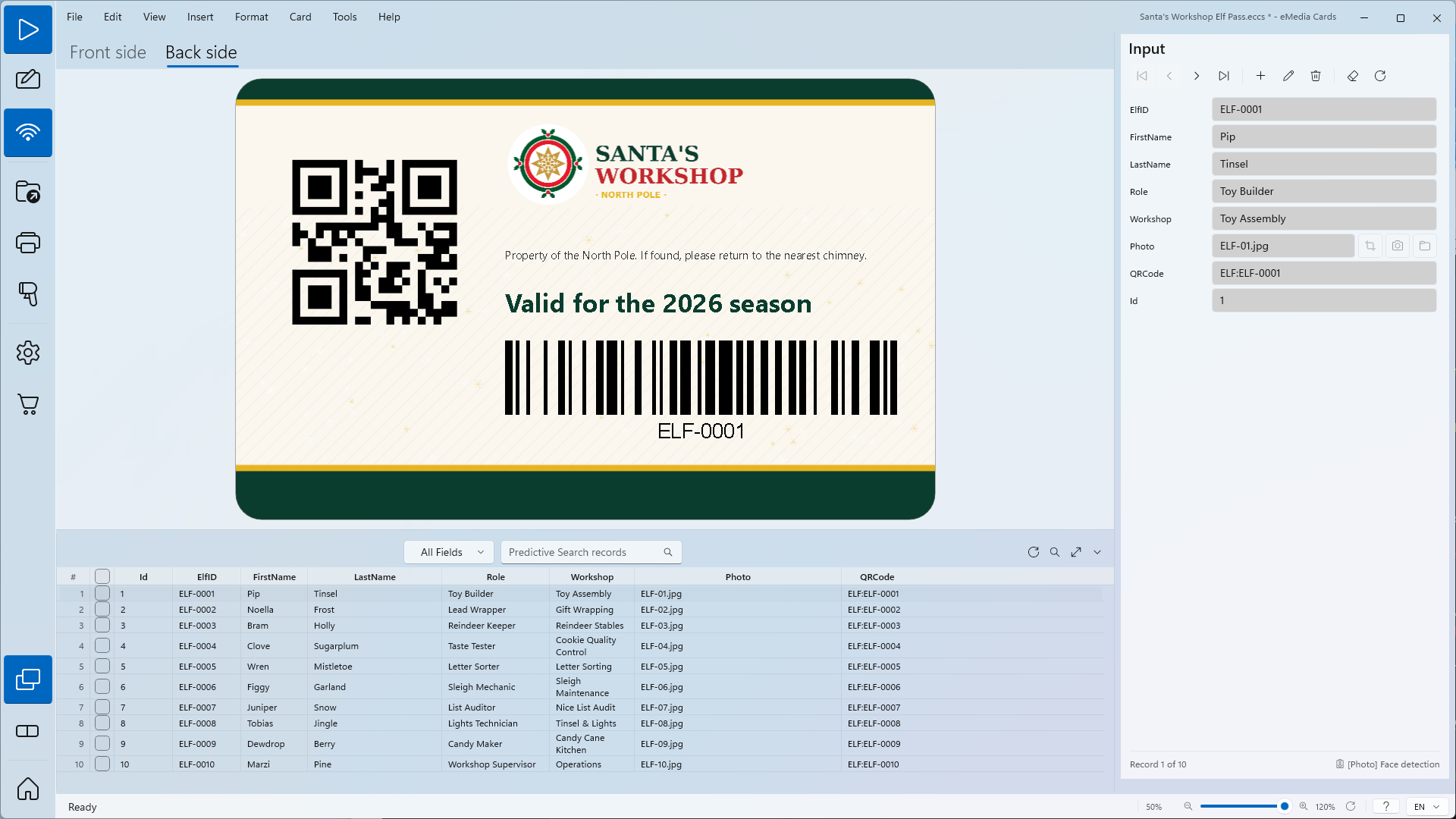
انقروا على View > Operating mode. لا يؤدي الاتصال إلى تبديل الوضع. تعرض البطاقة السجل الأول من الورقة.
نصائح
-
يبقى ملف Excel قاعدة البيانات المباشرة. أي إضافة لسجل أو تعديل له أو حذف في Operating mode تُكتب في المصنّف.
-
احتفظوا بالقالب والمصنّف ومجلد
Photosمعًا عند نقلها أو نسخها. عندئذٍ تظل الصور والربط تعمل على حاسوب آخر. -
لتسهيل النقل أكثر، استخدموا File > Export > As full backup.... يحفظ هذا الأمر القالب وقاعدة البيانات والصور في ملف واحد قابل للنقل.
الأخطاء الشائعة
| العَرَض | السبب | الحل |
|---|---|---|
| Please select a worksheet. | لم تُحدَّد أي ورقة عمل في Sheet / range:. | اختاروا ورقة العمل التي تحتوي على السجلات في Sheet / range:. |
| يعرض جدول Preview (first rows) أعمدة أخرى، أو تكون قيمة Linked objects: هي 0. | حُدِّدت ورقة العمل الخاطئة. | في Sheet / range:، اختاروا Records. |
| أسماء الأعمدة في المعاينة هي بيانات، مثل ELF-0001 وPip. | لا تحتوي ورقة العمل على صف عناوين. يقرأ eMedia Cards الصف 1 على أنه أسماء الأعمدة. | أدرجوا في Excel صفًا أول يحتوي على أسماء الأعمدة. احفظوا وأغلقوا Excel، ثم انقروا على Browse… واختاروا الملف مرة أخرى. |
| The Excel file "Santa's Workshop Elf Pass_database.xlsx" is open in another program, so eMedia Cards can't read it. Close the file in that program, then click Browse… and select it again. | المصنّف مفتوح في Excel. يحتاج eMedia Cards إلى وصول حصري. | أغلقوا الملف في Excel. انقروا على Browse… واختاروا الملف مرة أخرى. |
| The Excel file "Santa's Workshop Elf Pass_database.xlsx" is open in another program or is still syncing, so eMedia Cards can't read its records right now. Close the file in that program, or wait for the sync to finish, then choose Requery. | فُتح المصنّف في Excel بعد الاتصال، أو لا تزال مزامنة سحابية جارية. | أغلقوا الملف في Excel أو انتظروا انتهاء المزامنة. انقروا على Requery. |
| يبقى إطار الصورة فارغًا في Operating mode. | مجلد Photos ليس بجوار القالب، أو يشير Database pictures folder إلى مكان آخر، أو لا يطابق اسم الملف في خلية Photo أي ملف. |
ضعوا مجلد Photos بجوار القالب. اضبطوا Location على Subfolder of this template وSubfolder على Photos. تحقّقوا من اسم الملف وامتداده في الخلية. |
| The Excel columns linked in this card template no longer match the datasheet. | أُعيدت تسمية عنوان عمود أو حُذف في Excel بعد حفظ القالب. | أعيدوا اسم العمود في Excel، أو افتحوا Tools > Connect to database... وحدّثوا الربط واحفظوا القالب. |
| eMedia Cards cannot find the Excel file linked to this card template. | نُقل المصنّف أو أُعيدت تسميته أو حُذف. | أعيدوا المصنّف إلى جوار القالب، أو افتحوا Tools > Connect to database... واختاروا الملف واحفظوا القالب. |
| This database appears to have been created by another tool and may not update reliably through Excel's standard engine. | حُفظ المصنّف ببرنامج آخر وليس بـ Excel. | افتحوه في Microsoft Excel، واختاروا Save As (.xlsx)، ثم اربطوه مرة أخرى. |