
如何将卡片模板连接到 Excel 文件
您将学到什么
使用 Database Wizard 将 Excel 工作簿(.xlsx)连接到卡片模板,将其中的列和照片关联到卡片对象,并在 Operating mode 中显示记录。
开始之前
-
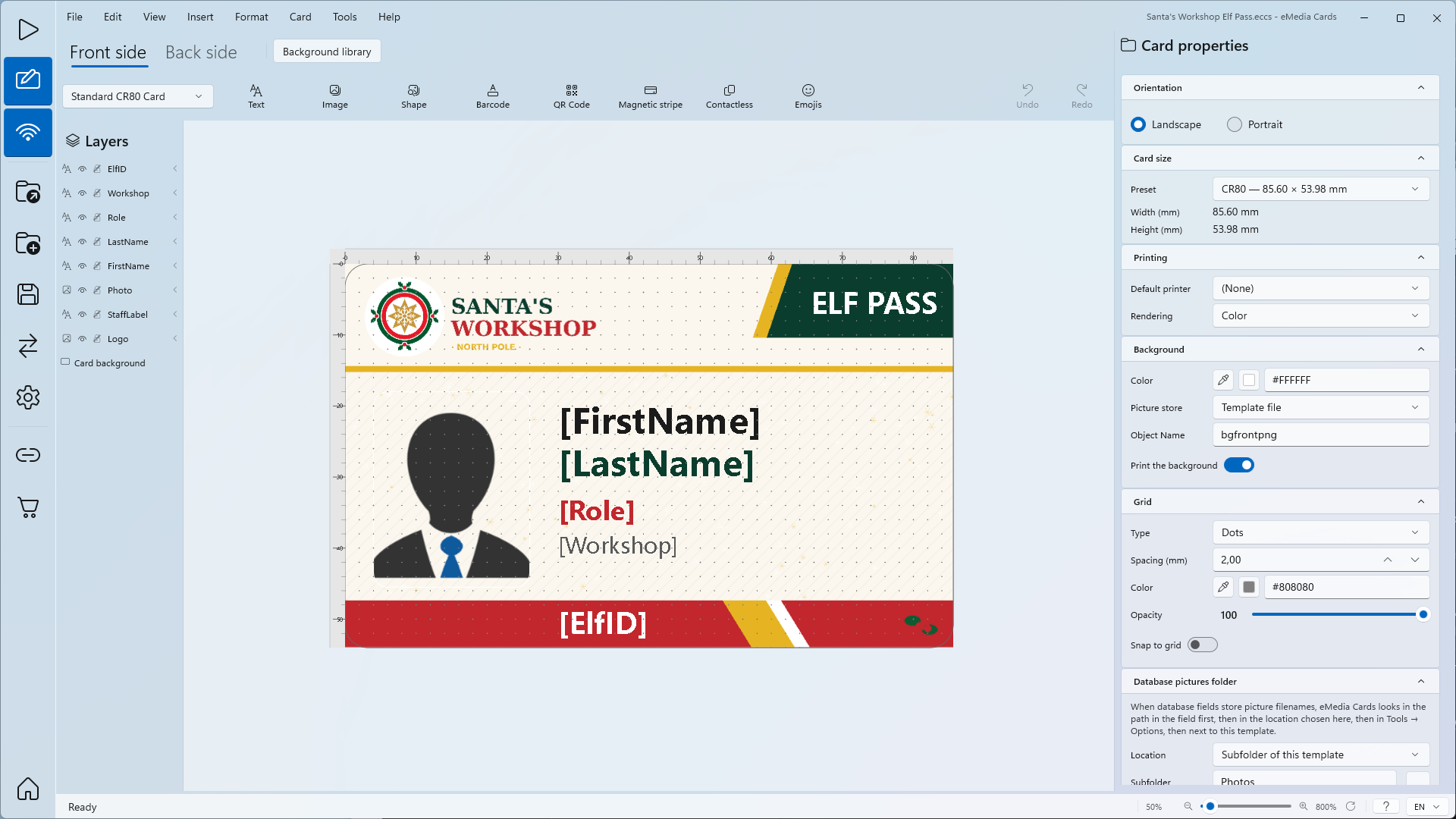
一个卡片模板。模板会在 Operating mode 中打开;要连接数据库,需要将其切换到 Design mode。本例使用
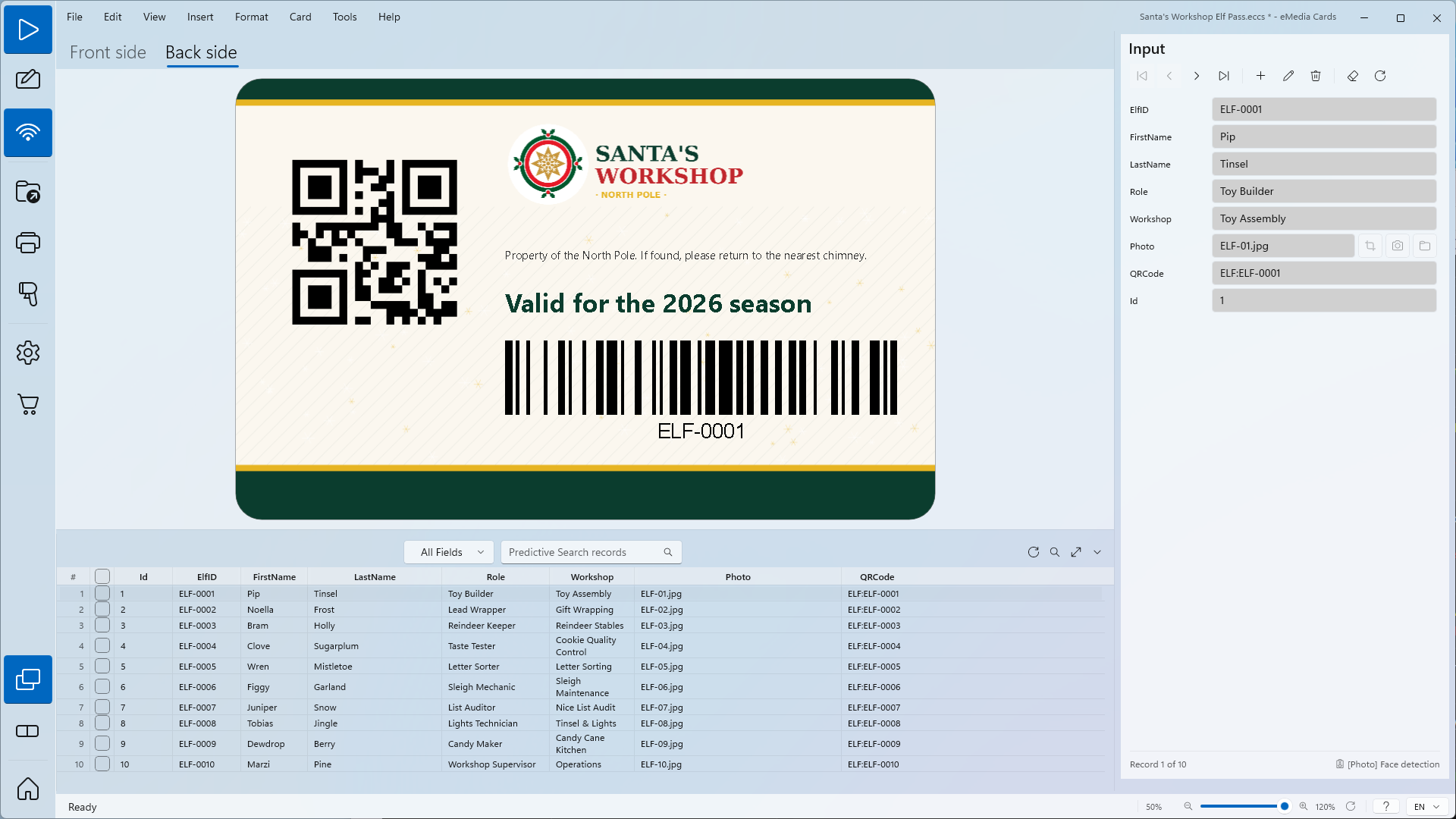
Santa's Workshop Elf Pass.eccs,这是一张尚未连接数据库的 CR80 员工证,有正反两面。正面的 Photo 是图片对象,ElfID、FirstName、LastName、Role 和 Workshop 是以数据库字段为数据源的文本对象。背面的 QRCode 是一个 QR Code 对象。 -
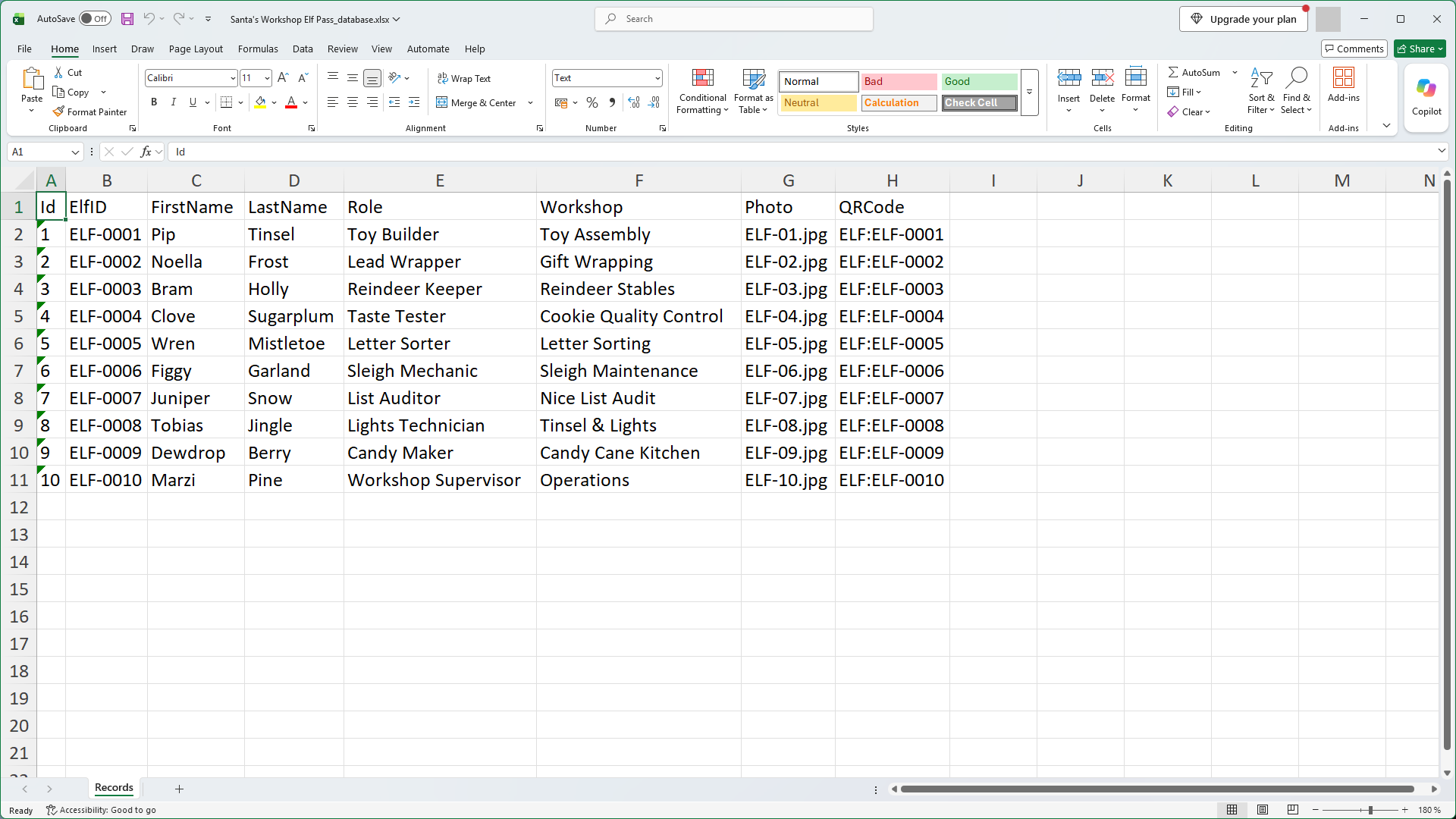
一个带标题行的 Excel 工作簿:第 1 行为列名,每行一条记录。本例使用
Santa's Workshop Elf Pass_database.xlsx:工作表Records,10 行,列为Id、ElfID、FirstName、LastName、Role、Workshop、Photo、QRCode。 -
照片:模板旁边的
Photos文件夹,用作图片文件夹。Photo列的每个单元格都包含该文件夹中的一个文件名:从ELF-01.jpg到ELF-10.jpg。 -
请将模板、工作簿和
Photos文件夹放在同一个文件夹中。数据均为虚构。 -
模板、工作簿和
Photos文件夹都在示例文件 ZIP 包中,并附有README.txt。解压时请保持这一目录结构。 -
在 Excel 中关闭该工作簿。eMedia Cards 需要独占访问该文件。
-
Starter 版仅使用 Excel 文件的前 50 行。Standard 版使用全部行。
如何将 Excel 文件连接到模板
-
解压示例文件,打开
Santa's Workshop Elf Pass.eccs。模板在 Operating mode 中打开,而不是 Design mode。
-
点击 View > Design mode。卡片版面进入可编辑状态。
-
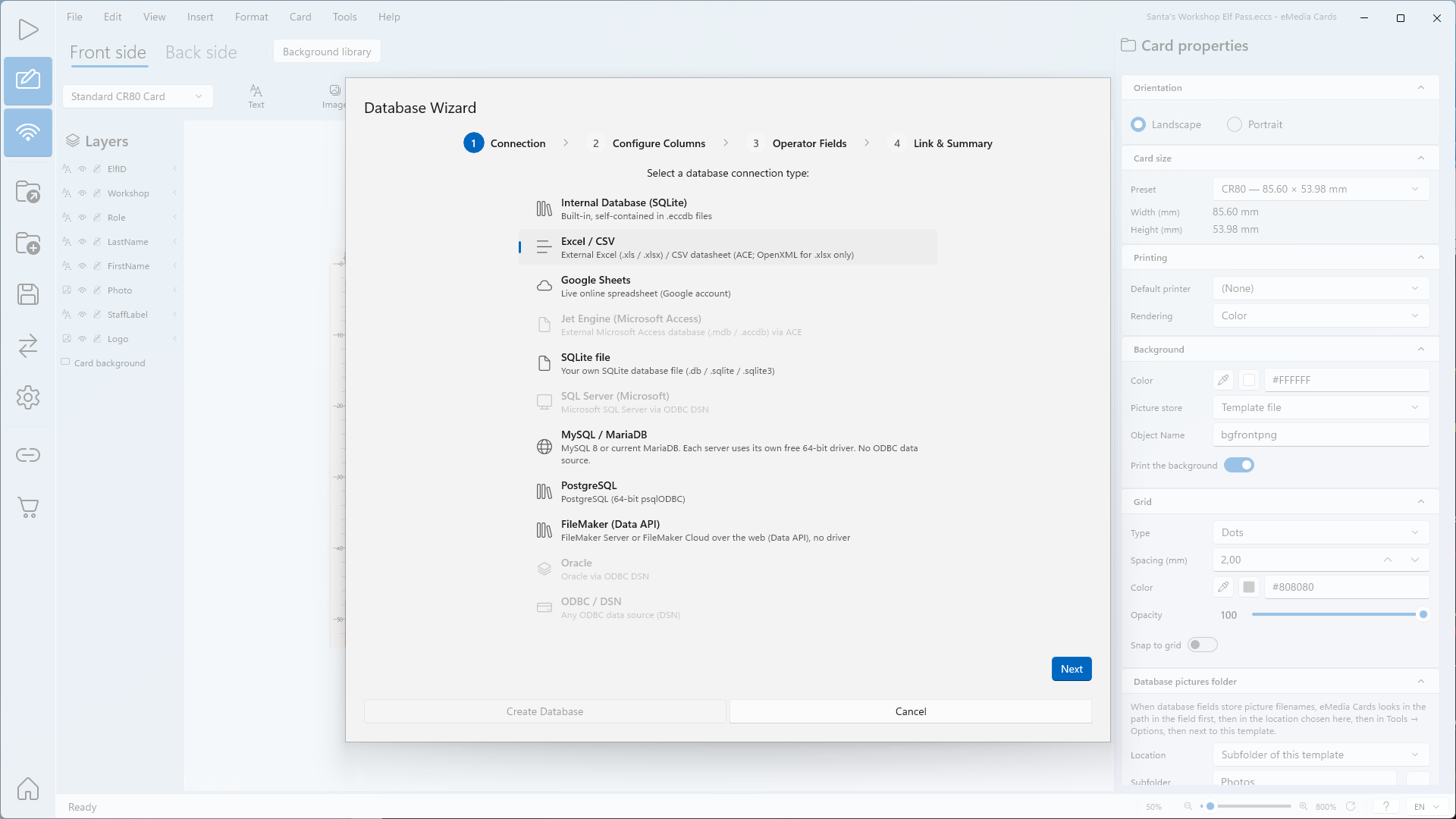
点击 Tools > Connect to database...。Database Wizard 打开第 1 步 Connection。
-
在 Select a database connection type: 下,点击 Excel / CSV。
-
点击 Next。打开第 2 步 Configure Columns。
-
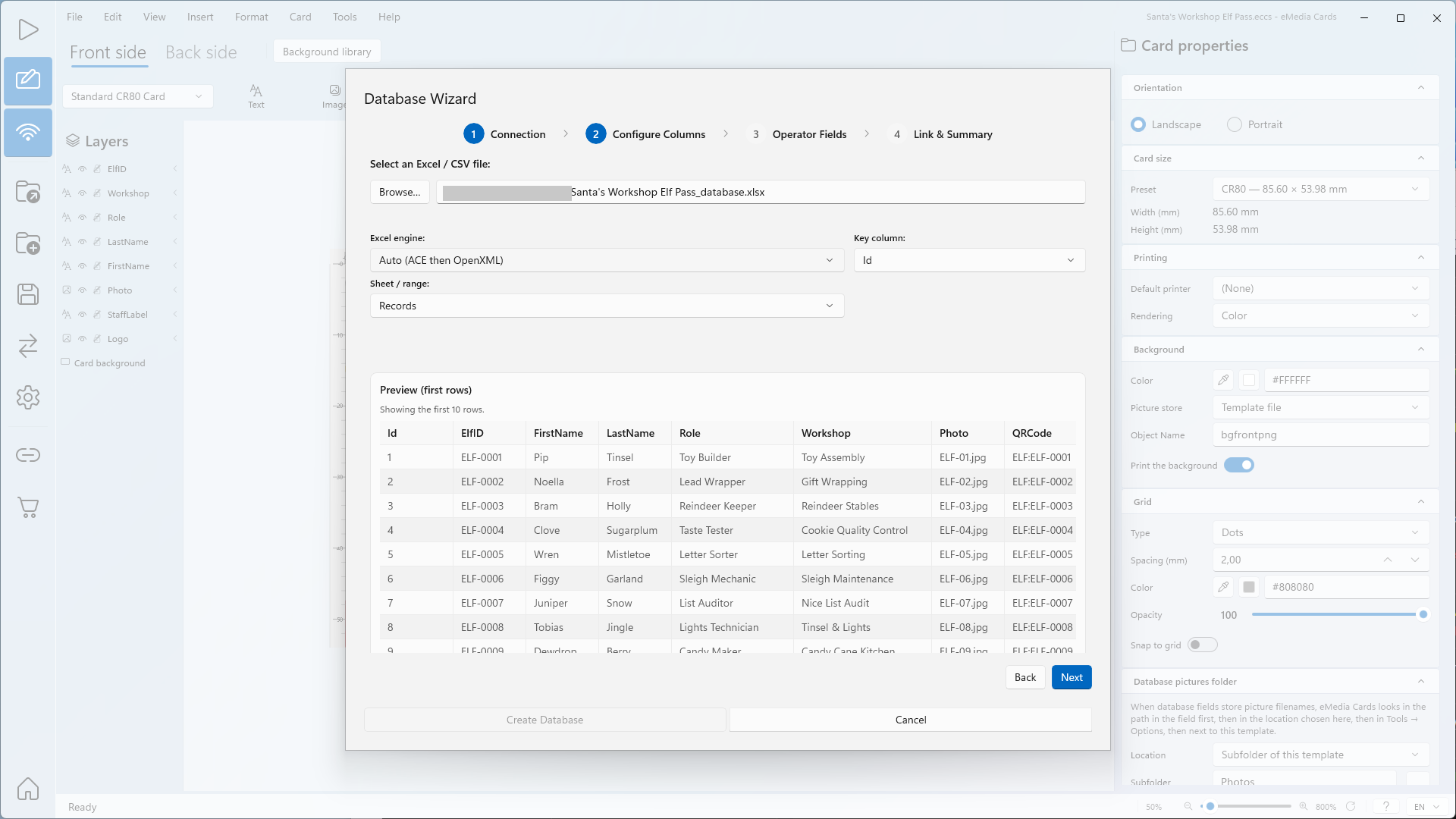
在 Select an Excel / CSV file: 下,点击 Browse…,打开
Santa's Workshop Elf Pass_database.xlsx。 -
Excel engine: 保持为 Auto (ACE then OpenXML)。
-
在 Sheet / range: 中,选择 Records。列表会显示工作簿中的所有工作表:请选择包含记录的那一个。只有一个工作表的工作簿会自动选中该工作表。
-
查看 Preview (first rows) 表格。表格显示第 1 行中的列名以及工作表的前几行。
-
在 Key column: 中,选择每一行值都唯一的列(键列)。这里为 Id。
-
点击 Next。打开第 3 步 Operator Fields。
-
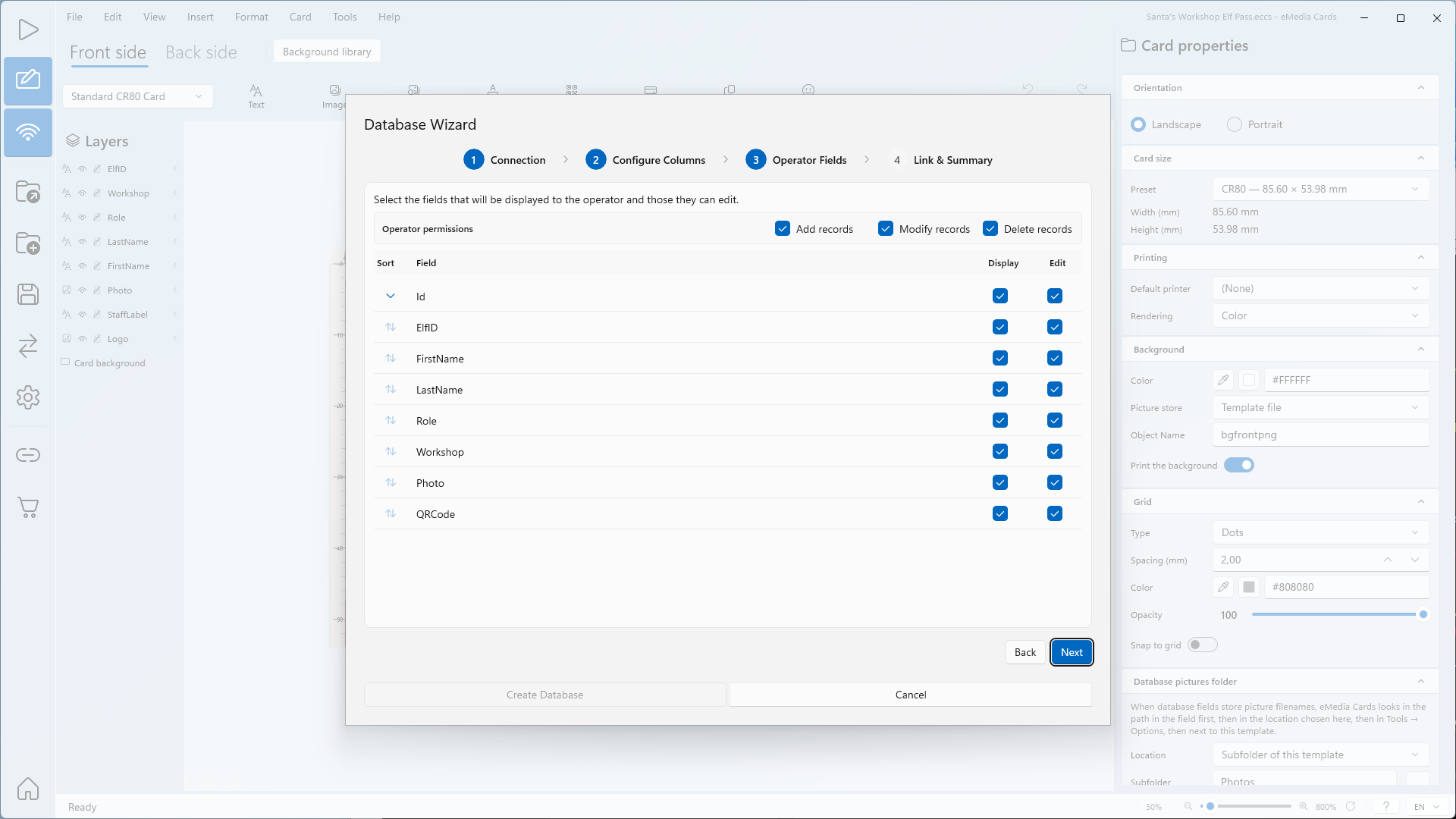
Operator Fields 打开。此步骤设置操作员可以看到和修改哪些字段,其中 Operator permissions 一行(Add records、Modify records、Delete records)默认处于开启状态。
-
点击 Next。打开第 4 步 Link & Summary。
-
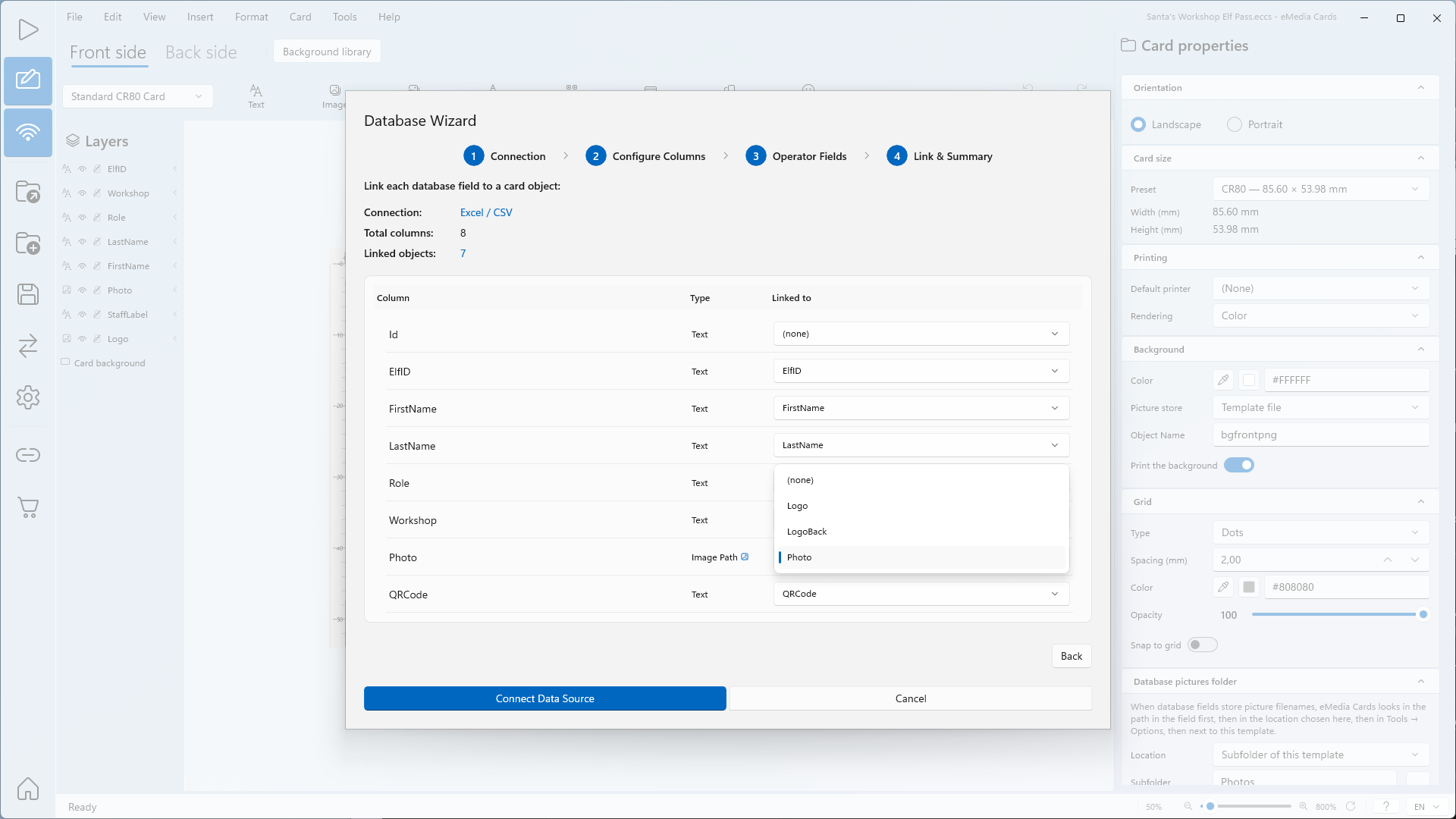
检查 Connection:、Total columns: 和 Linked objects:。名称与卡片对象相同的列会自动关联:这里为 ElfID、FirstName、LastName、Role、Workshop、Photo 和 QRCode。
-
确认 Photo 已关联到 Photo 图片对象。照片列的 Linked to 列表中只显示图片对象。
-
Id 保持为 (none)。设为 (none) 的列不会显示在卡片上。
-
点击 Connect Data Source。
显示 Photo 列中的照片
-
在 Design mode 中未选中任何对象时,右侧已打开 Card properties 面板。
-
在 Database pictures folder 下的 Location 中,选择 Subfolder of this template。
-
在 Subfolder 中输入
Photos。Looks in: 会显示 eMedia Cards 使用的文件夹。 -
点击 File > Save...,保存包含关联和图片文件夹设置的模板。
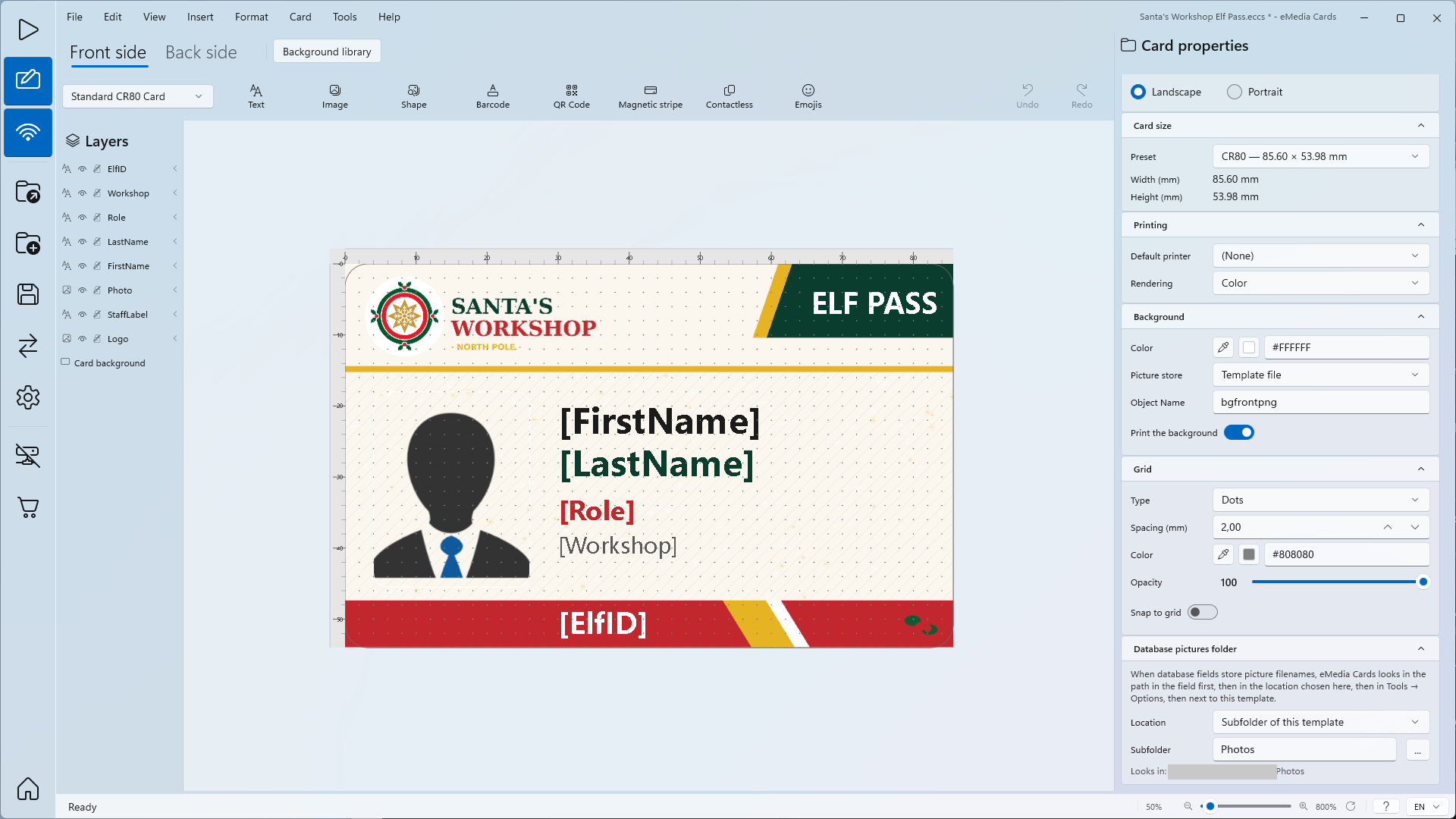
eMedia Cards 按以下顺序查找 Photo 单元格中指定的文件:先查找单元格中的路径,然后是 Database pictures folder(这里为 Photos),再是 Tools > Options 中设置的图片文件夹,最后是模板所在的文件夹。单元格中也可以填写指向图片的公开 https 链接。
显示记录
-
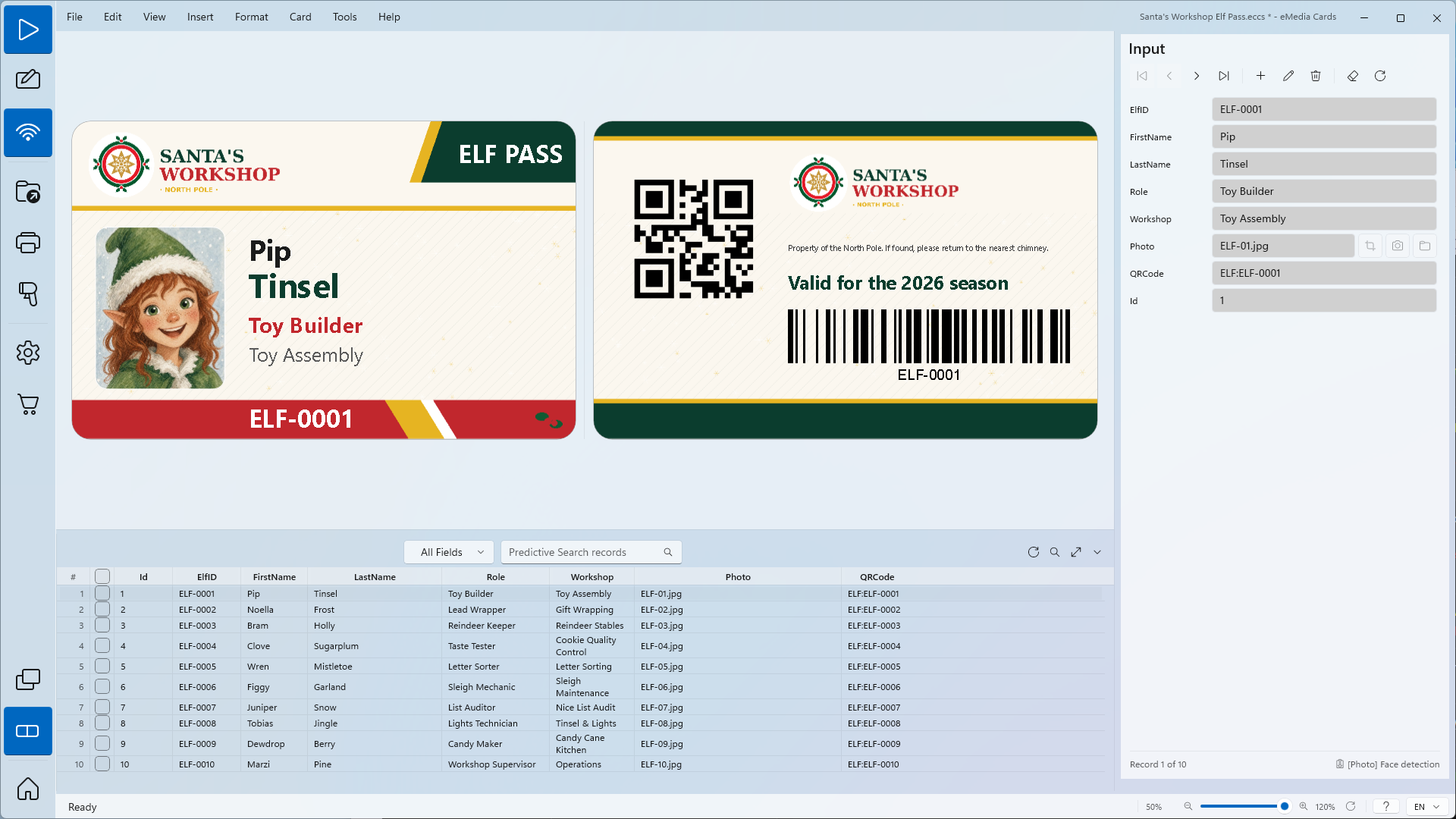
点击 View > Operating mode。连接数据源不会切换模式。卡片显示工作表中的第一条记录。
提示
-
Excel 文件始终是实时数据库。在 Operating mode 中添加、修改或删除记录都会写入该工作簿。
-
移动或复制时,请将模板、工作簿和
Photos文件夹放在一起。这样在另一台电脑上,照片和关联仍然有效。 -
为了更便于迁移,请使用 File > Export > As full backup...。它会将模板、数据库和图片保存到一个便于迁移的文件中。
常见错误
| 现象 | 原因 | 解决方法 |
|---|---|---|
| Please select a worksheet. | Sheet / range: 中未选择工作表。 | 在 Sheet / range: 中选择包含记录的工作表。 |
| Preview (first rows) 表格显示的是其他列,或 Linked objects: 为 0。 | 选错了工作表。 | 在 Sheet / range: 中选择 Records。 |
| 预览中的列名其实是数据,例如 ELF-0001 和 Pip。 | 工作表没有标题行。eMedia Cards 将第 1 行读取为列名。 | 在 Excel 中插入第 1 行并填写列名。保存并关闭 Excel,然后点击 Browse…,重新选择该文件。 |
| The Excel file "Santa's Workshop Elf Pass_database.xlsx" is open in another program, so eMedia Cards can't read it. Close the file in that program, then click Browse… and select it again. | 工作簿已在 Excel 中打开。eMedia Cards 需要独占访问。 | 在 Excel 中关闭该文件。点击 Browse…,重新选择该文件。 |
| The Excel file "Santa's Workshop Elf Pass_database.xlsx" is open in another program or is still syncing, so eMedia Cards can't read its records right now. Close the file in that program, or wait for the sync to finish, then choose Requery. | 连接后又在 Excel 中打开了该工作簿,或云同步仍在进行。 | 在 Excel 中关闭该文件,或等待同步完成。点击 Requery。 |
| 在 Operating mode 中,照片框一直为空。 | Photos 文件夹不在模板旁边,Database pictures folder 指向了其他位置,或 Photo 单元格中的文件名与任何文件都不匹配。 |
将 Photos 文件夹放到模板旁边。将 Location 设为 Subfolder of this template,并将 Subfolder 设为 Photos。检查单元格中的文件名和扩展名。 |
| The Excel columns linked in this card template no longer match the datasheet. | 保存模板后,在 Excel 中重命名或删除了某个列标题。 | 在 Excel 中恢复该列名,或打开 Tools > Connect to database...,更新关联并保存模板。 |
| eMedia Cards cannot find the Excel file linked to this card template. | 工作簿已被移动、重命名或删除。 | 将工作簿放回模板旁边,或打开 Tools > Connect to database...,选择该文件并保存模板。 |
| This database appears to have been created by another tool and may not update reliably through Excel's standard engine. | 该工作簿由其他程序保存,而不是 Excel。 | 在 Microsoft Excel 中打开该文件,选择 Save As(.xlsx),然后重新关联。 |